写真をスケッチに
写真をスケッチ・鉛筆画にする
1枚の写真を、6通りのタッチで。鉛筆、木炭、クロスハッチング、ペンの線画、色鉛筆。
AI画伯 運営 · 検証日 2026年10月8日
結論
下で写真を選ぶと、このページで鉛筆スケッチ(Graphite)を1回試せます。ほかのスケッチや色鉛筆のスタイルはアプリで。白い紙に淡い鉛筆画なら「Graphite」、すっきりした線画なら「Ink Drawing」、暗くドラマチックにするなら「Charcoal」がおすすめです。
あなたの写真で試してみる
あなたの写真を、やさしい鉛筆スケッチに。
お試しの状態を確認しています…
実際の変換結果
同じ写真を、6つの描き方で
同じ写真から作った6枚です。レタッチなしの、出てきたままの絵です。
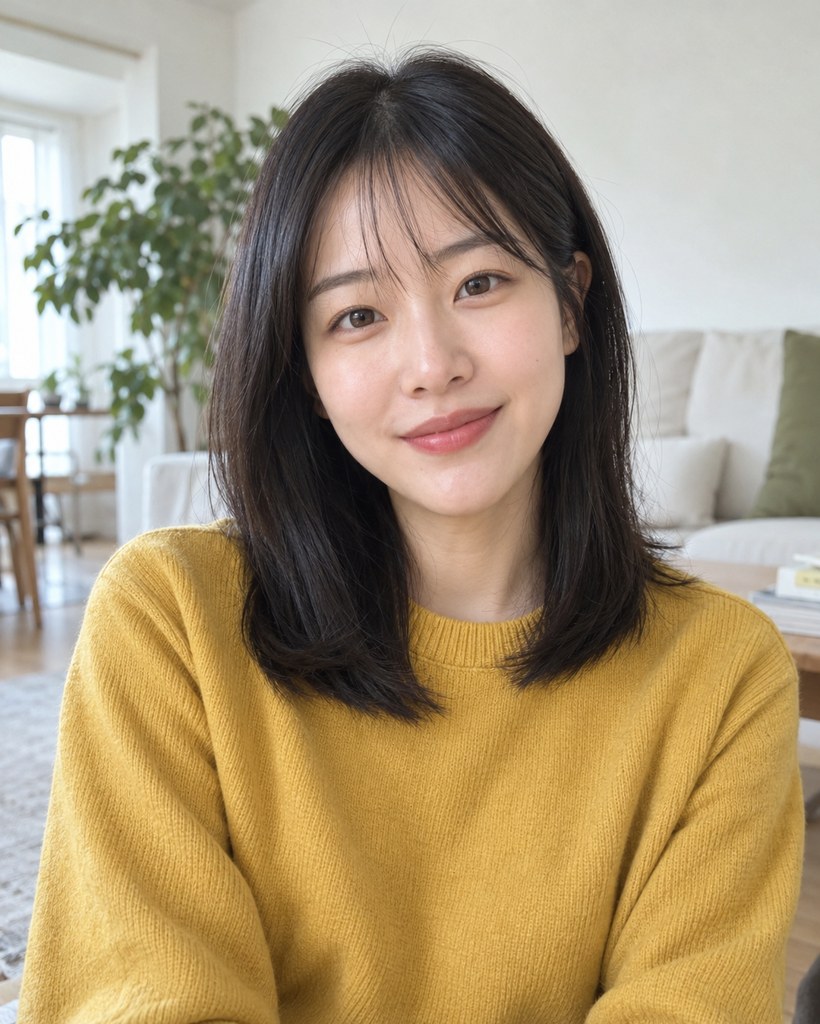
元写真
明るい部屋で正面を向いた写真。後ろに観葉植物とソファ。
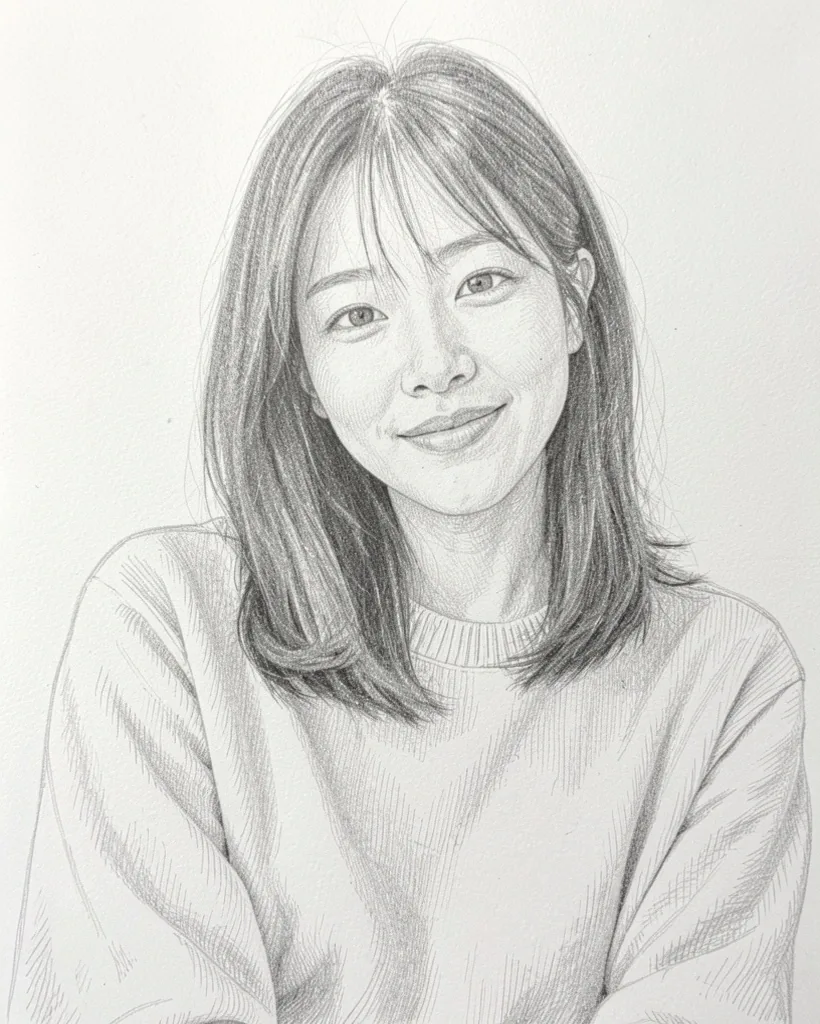
Graphite(鉛筆) このページで試せます
白い紙にやわらかな灰色の鉛筆。部屋は消え、定番の鉛筆の似顔絵になります。
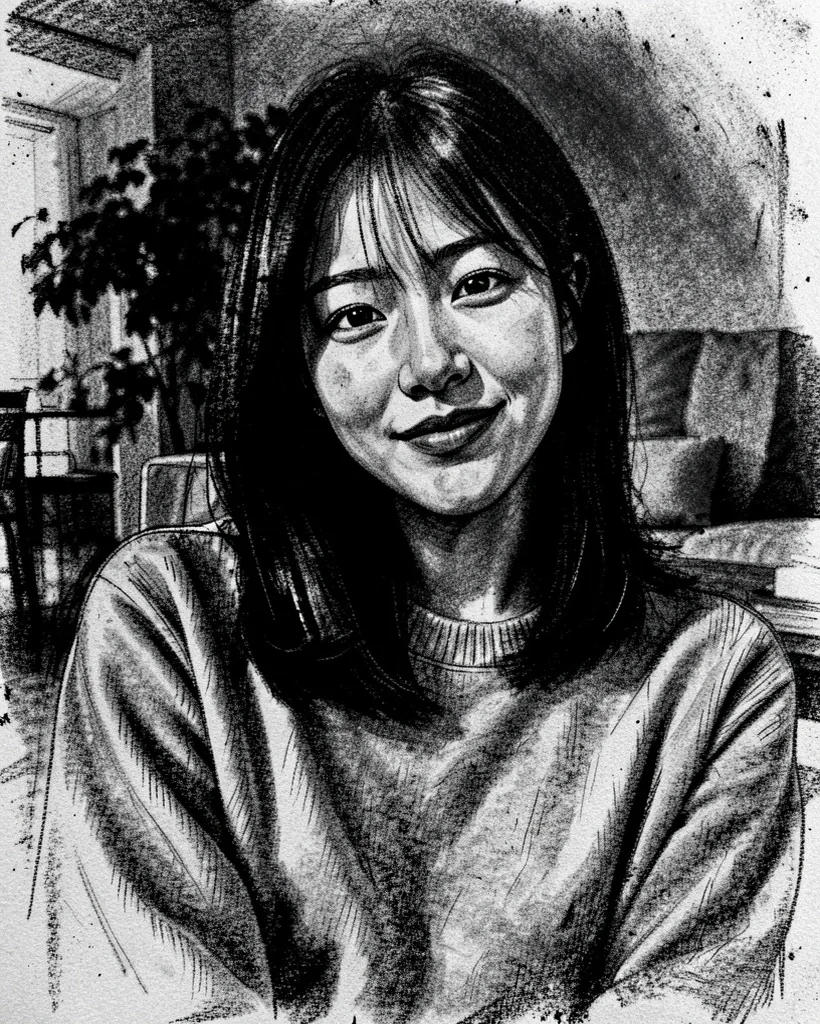
Charcoal(木炭) アプリ
暗い背景に、こすったような濃い黒。ドラマチックですが、細部は控えめです。
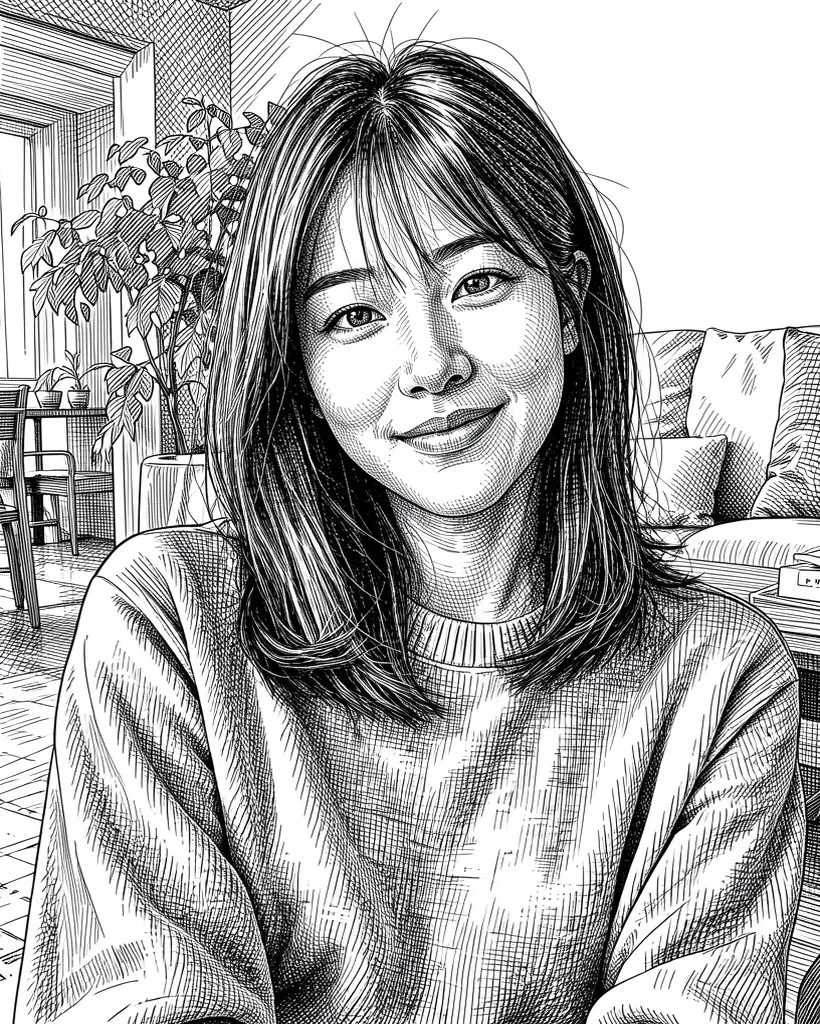
Crosshatch(クロスハッチング) アプリ
細かなペンの斜線で、観葉植物やソファまで部屋ごと描き込みます。6つの中でいちばん緻密です。
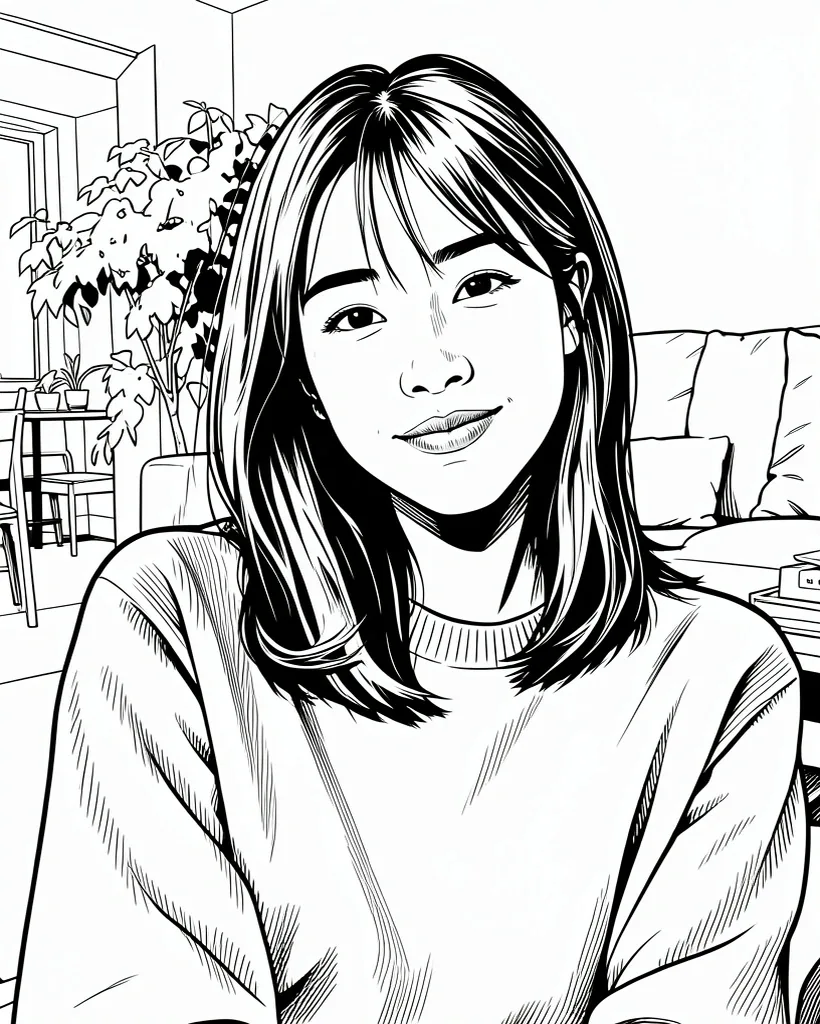
Ink Drawing(ペン画) アプリ
黒い輪郭線だけで、陰影はほとんどなし。塗り絵やマンガのような線画です。
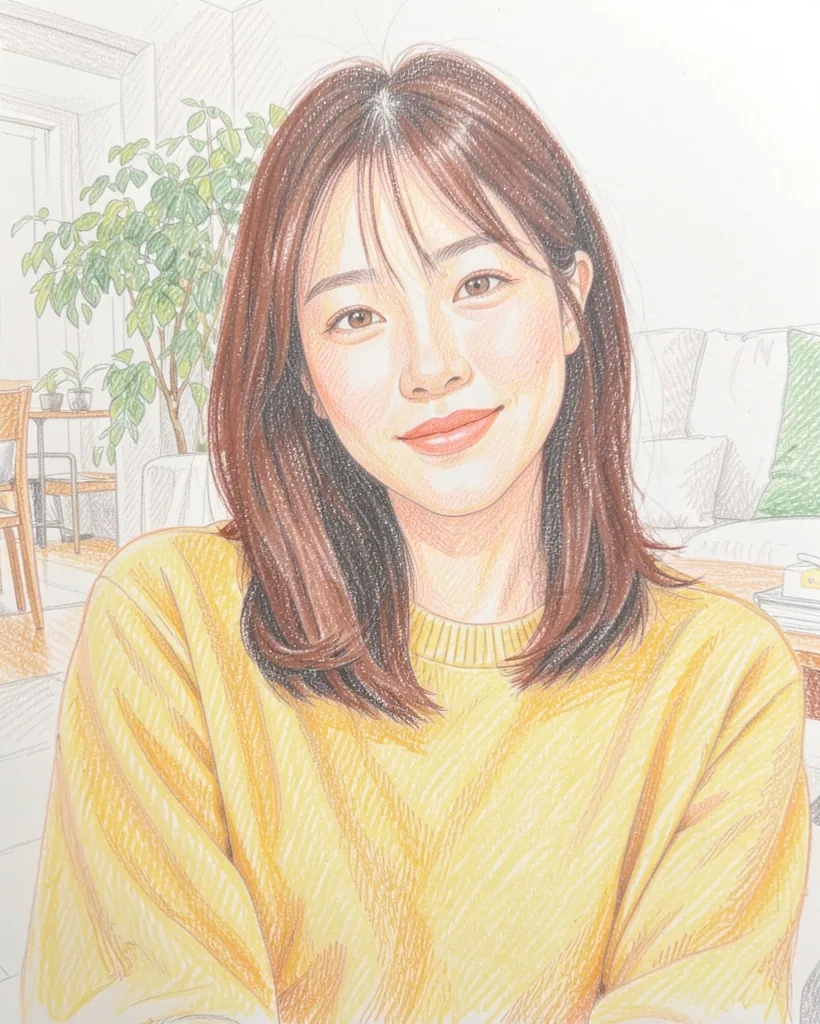
色鉛筆 · Classic アプリ
温かみのある色鉛筆のタッチ。黄色いニットはそのままで、黒髪は赤茶色になりました。
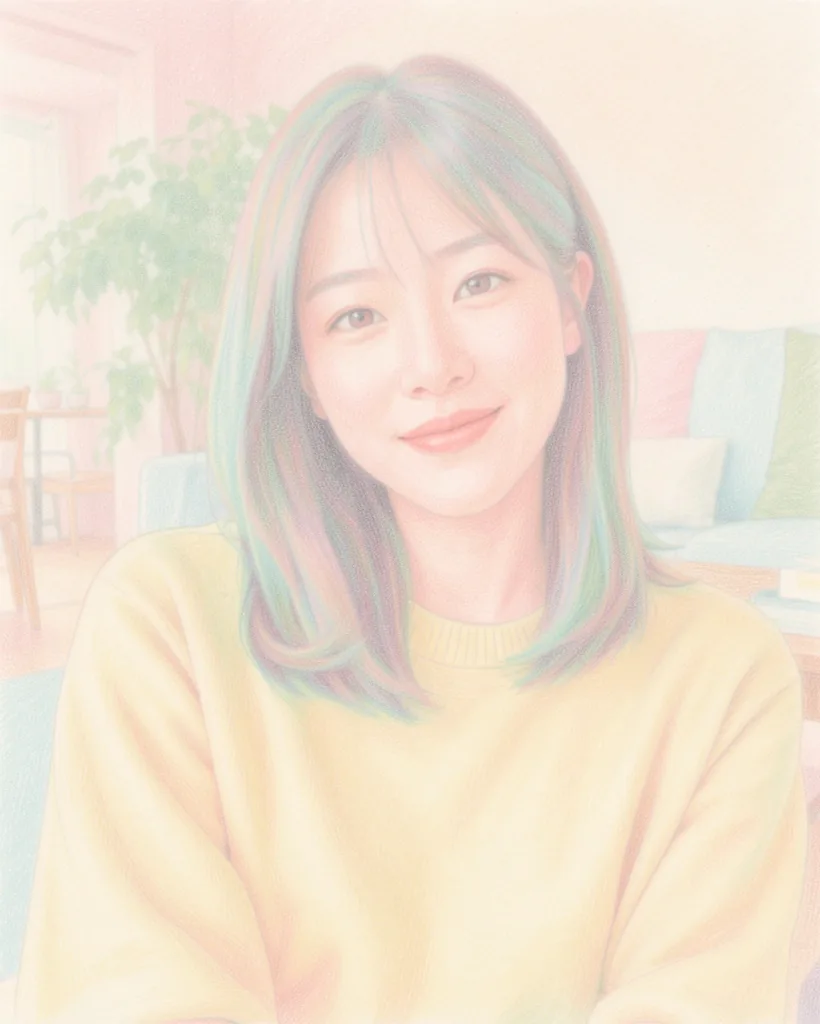
色鉛筆 · Soft アプリ
淡いパステル調で、コントラストもやさしめ。髪には緑やピンクの筋が入りました。
変わること、変わらないこと
- 顔立ちとポーズは、6スタイルとも元の写真に近いままでした。
- 背景はスタイル次第です。Graphiteは部屋を消し、Crosshatchは部屋の物までひとつひとつ描きます。
- 色は思いどおりにならないことも。色鉛筆 · Classicでは黒髪が赤茶色に、色鉛筆 · Softはかなり淡い仕上がりになりました。
- 別の写真では、また違った仕上がりになることがあります。それも楽しみのひとつです。
写真をスケッチにする手順
- 1
写真を選ぶ
上のお試し枠で、明るくはっきり写った写真を選びます。
- 2
鉛筆スケッチにする
このページで試せるのはGraphiteです。上で紹介したほかの描き方はアプリで使えます。
- 3
保存して、続きはアプリで
できた絵を保存したら、アプリで同じ写真をCharcoal、Ink Drawing、色鉛筆などにも。
アプリで自分の写真をスケッチに
スケッチ、色鉛筆、水彩、名画風、イラストまで、300以上のスタイルがあります。
スマホのカメラで読み取るとストアが開きます

よくある質問
無料で写真をスケッチにできますか?
いちばん鉛筆画らしいのはどれですか?
自分の顔のままになりますか?
塗り絵に使えますか?
写真は保存されますか?
関連ページ
- 写真を水彩画風に同じ写真を6つの水彩スタイルで。
- 写真を絵画に油絵・水彩・鉛筆などの作例と違い。
- 写真を線画にするトレースや手芸の下絵に使える線画に。
- 写真を塗り絵にする家族やペットの写真から、印刷できる塗り絵に。
作例の作り方
2026年10月8日に生成。各スタイル1枚、レタッチなし。元写真の人物はAI画像生成で作った架空の人物で、実在しません。