あなたの写真で試してみる
写真の主役だけを残して、白地に黒い線で描き直します。トレースや刺繍の下絵、描く練習の参考に。
お試しの状態を確認しています…
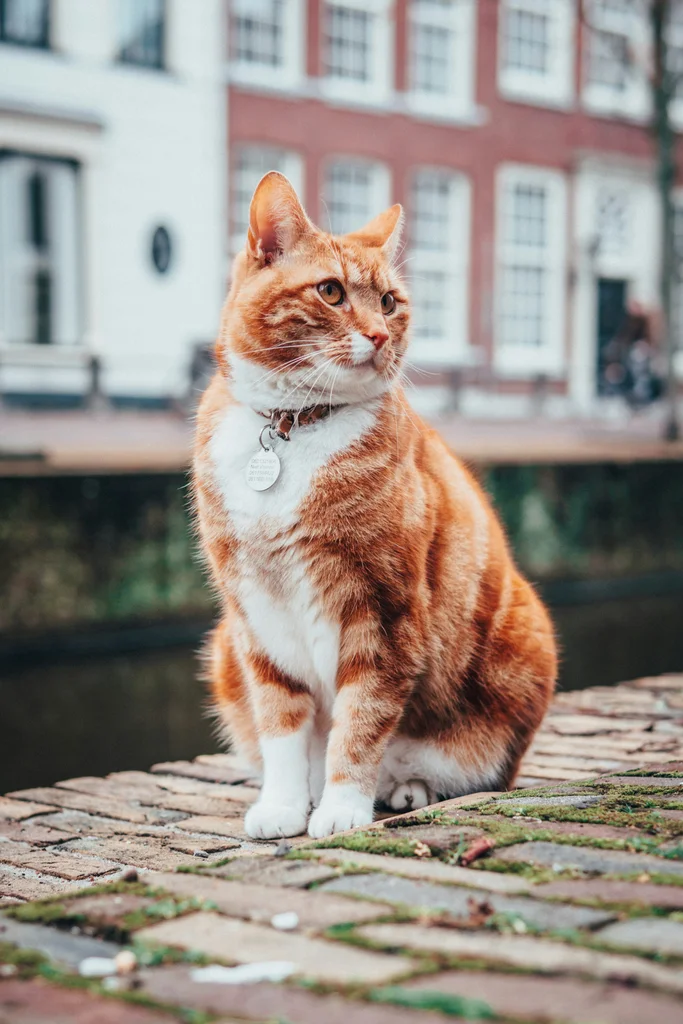
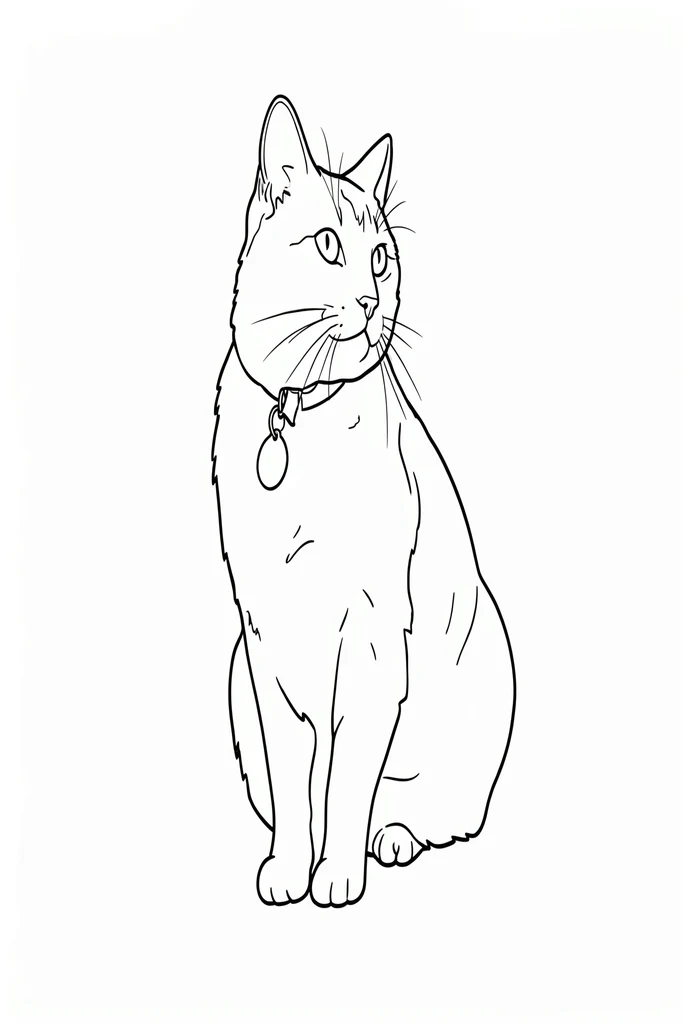
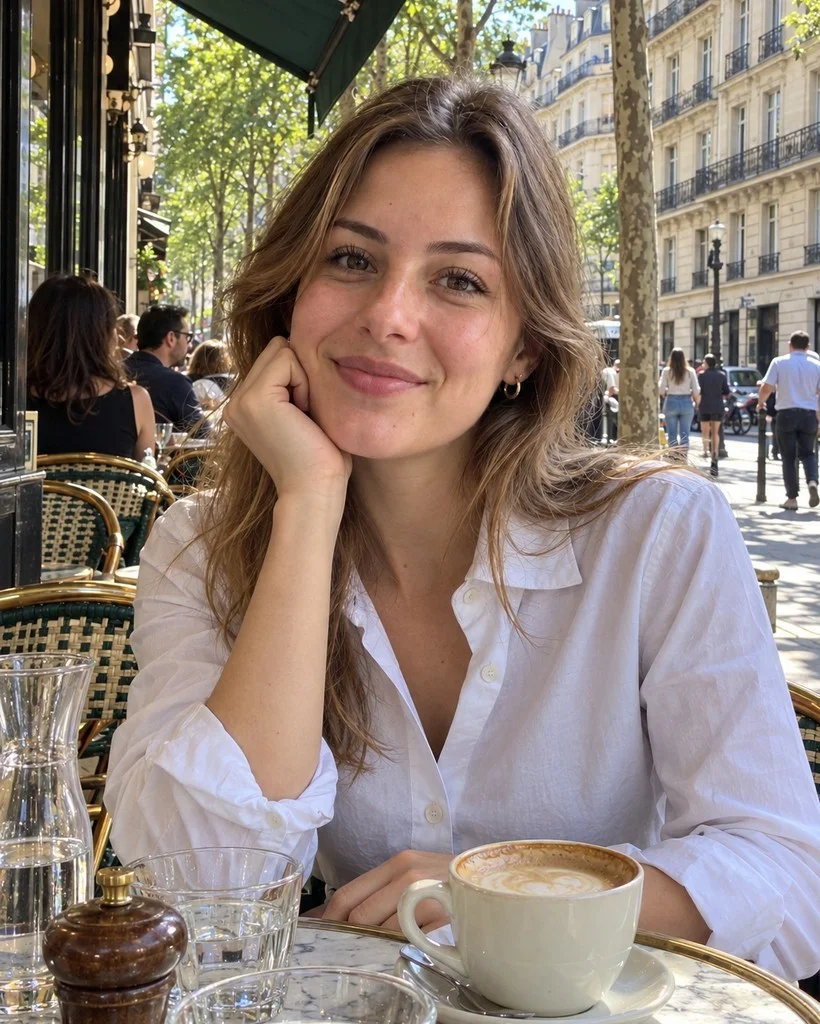
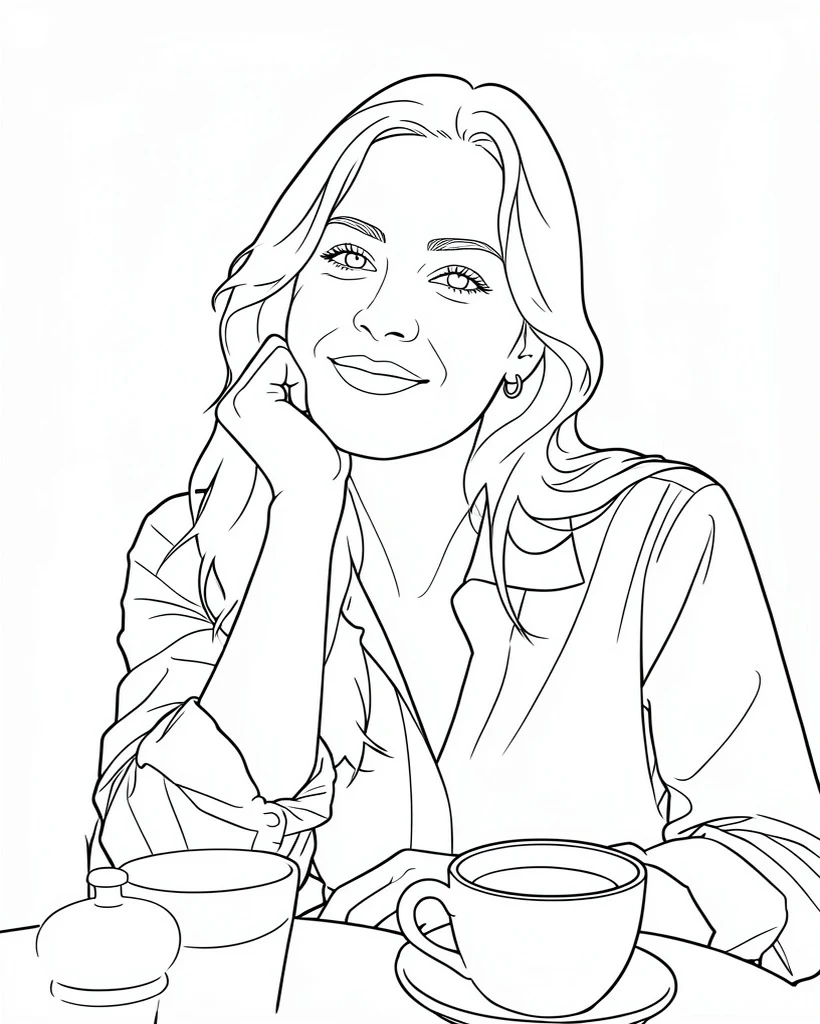
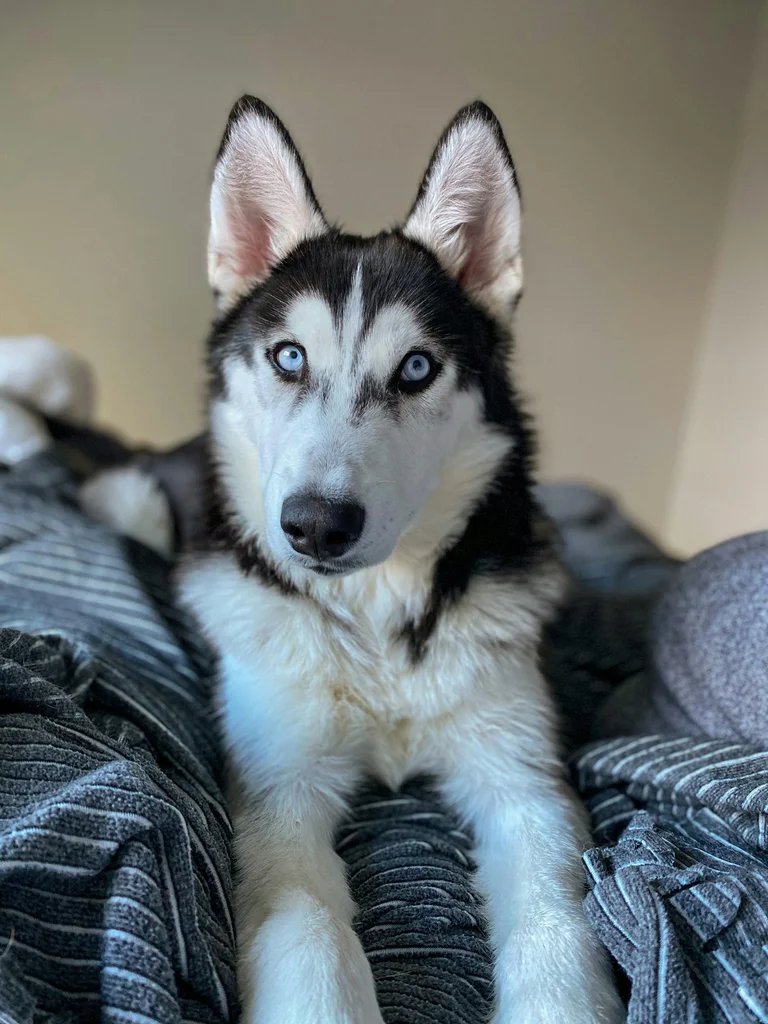
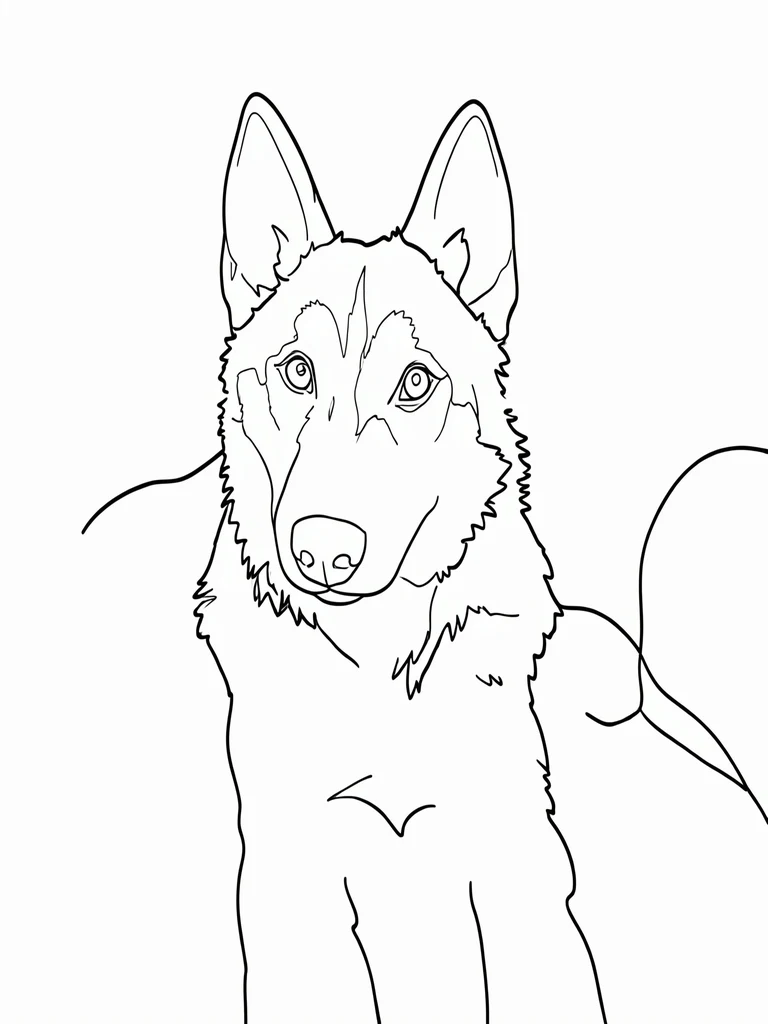
作例
うまくいった例も、苦手な例も、変換したそのままを載せています。
作り方
- 1主役がはっきりした、背景がすっきりした写真を選びます。
- 2「線画にする」を押して、描き上がるまで待ちます。
- 3「画像を保存」するか、「印刷する」で線画だけを用紙に合わせて印刷します。
うまく作るコツ
- 背景が無地に近いほど、きれいな線画になります。背景が多いと線が混ざることがあります。
- 主役は1つ(1人・1匹)のほうがうまくいきます。
- 他の人が撮った写真や作品を写して公開・販売する場合は、権利を確認してください。
なぞる、写す、つくる前の下絵に
形を決める線だけが残ります。トレース台で写す、刺繍の図案にする、カードや手芸の型紙にする、描く練習の手本にする、といった使い方ができます。
保存できるのは画像(WebP)で、編集用のSVGやカット機用のデータではありません。背景が多い写真では、作例のハスキーのように背景の線が混ざることがあります。毛並みの模様や陰影は描かれません。線画はWebのお試しだけで、アプリにはまだありません。
よくある質問
無料で試せますか?
登録なしで、このブラウザにつき1枚試せます。ほかのAI画伯のページと共通のお試し枠です。
SVGで保存できますか?
できません。保存できるのは画像です。カッティングマシンやレーザー加工に使う場合は、Inkscapeのビットマップのトレースなどでベクターに変換し、線を確認してから使ってください。
背景は消えますか?
主役だけを描くようにしていますが、背景が複雑な写真では一部が残ったり、線が混ざったりします。無地に近い背景の写真が向いています。
塗り絵とは何が違いますか?
塗り絵は子どもが塗りやすいように形を大きく単純にし、背景も少し描きます。線画は主役だけを細い線で写し、背景は白のままです。
写真はどう扱われますか?
生成ボタンを押すとAI画伯と画像処理プロバイダーへ送信します。品質確認や問題調査のために保存されることがあります。詳しくはプライバシーポリシーをご確認ください。
ほかの写真も、ほかの絵柄も。
アプリでこの線画は作れませんが、鉛筆スケッチやペン画など、写真から作れる絵がほかにもあります。
スマホのカメラで読み取るとストアが開きます

作例の元写真は、Unsplashの猫と犬の写真と、AIで作成した架空の人物写真です。各写真を1回ずつ変換し、選び直しや修整はしていません。別の写真では仕上がりも変わります。 作例の記録