水彩ポートレート
写真を水彩画風のポートレートにする
1枚の写真が、6通りの水彩画に。淡くやさしいタッチから、鮮やかな色、ペンと墨の線まで。
AI画伯 運営 · 検証日 2026年10月8日
結論
下で写真を選ぶと、このページでやわらかな水彩(Soft)を1回試せます。ほかの水彩スタイルはアプリで。白い紙に淡く描くなら「Soft」、元の写真に近いのは「Drybrush」、色を思い切り鮮やかにするなら「Vivid」がおすすめです。
あなたの写真で試してみる
あなたの写真を、やわらかな水彩のポートレートに。
お試しの状態を確認しています…
実際の変換結果
同じ写真を、6つの水彩スタイルで
同じ写真から作った6枚です。レタッチなしの、出てきたままの絵です。
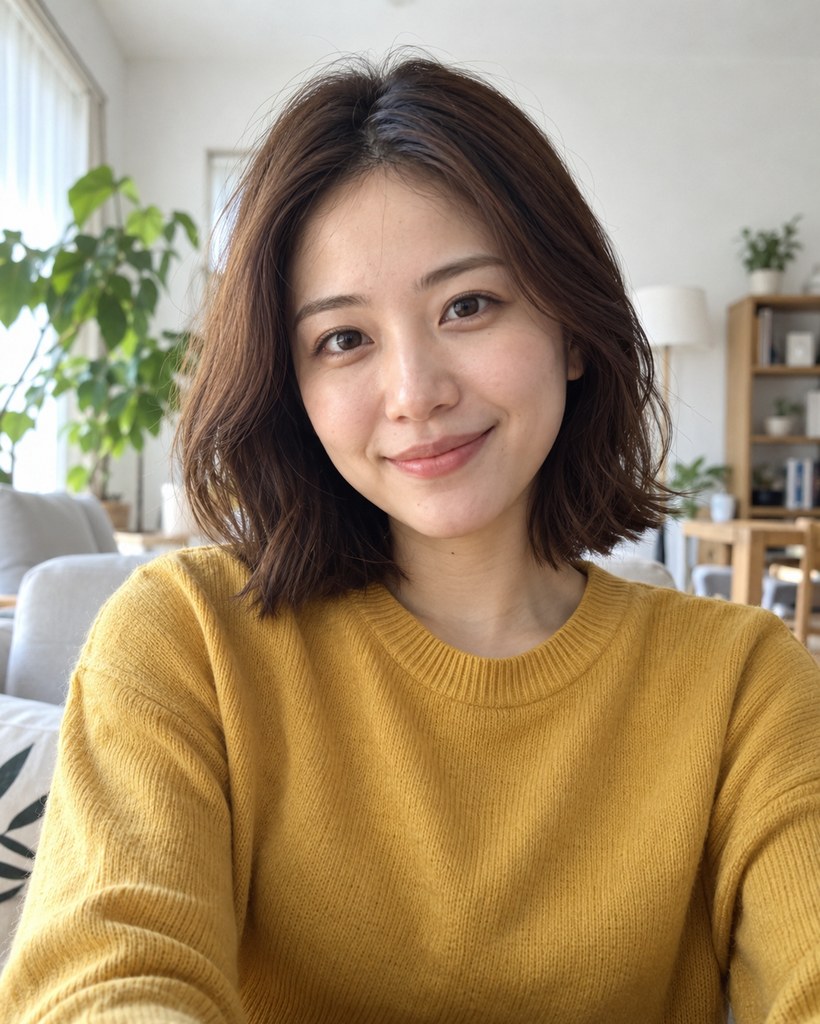
元写真
明るい部屋で正面を向いた写真。後ろに棚と観葉植物。
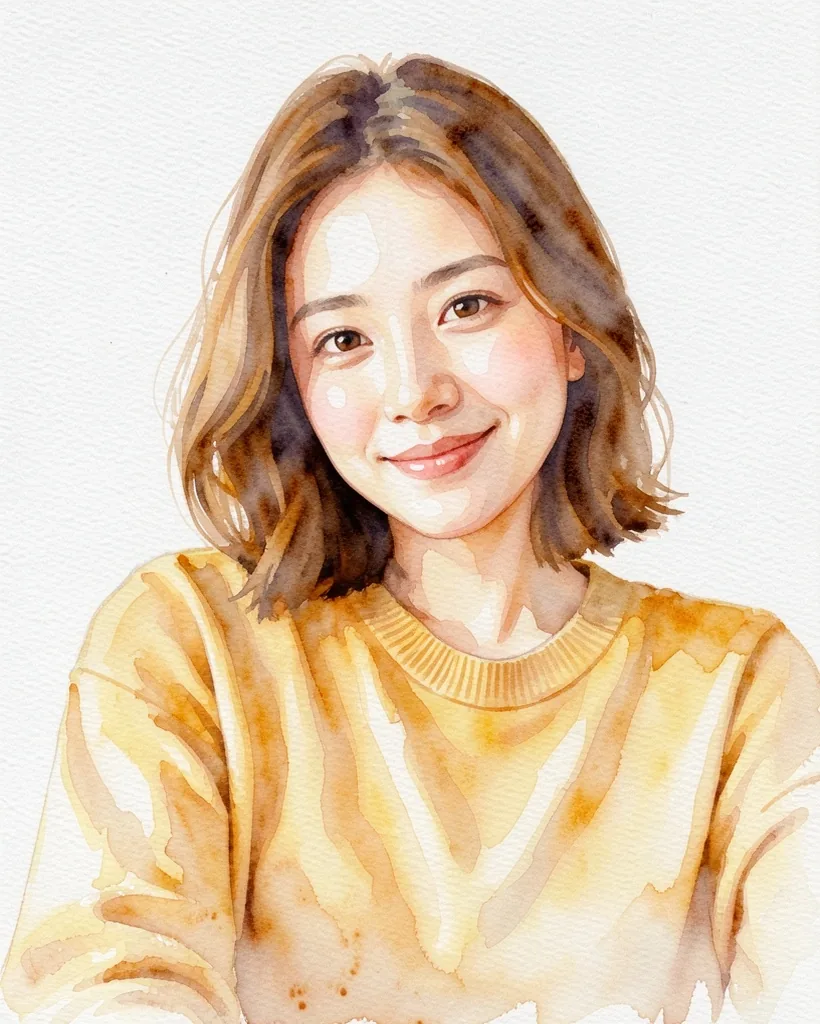
Soft(ソフト) このページで試せます
白い紙に淡く温かい色。部屋は消え、髪は明るい茶色になりました。
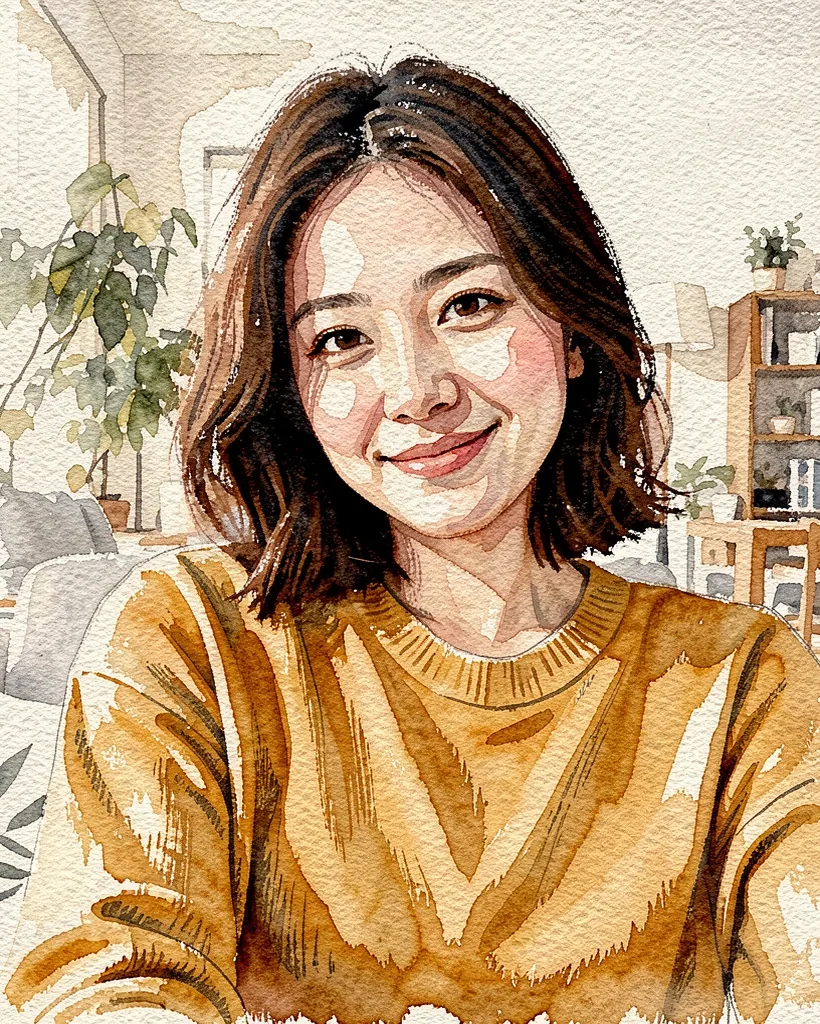
Drybrush(ドライブラシ) アプリ
元の写真にいちばん近い仕上がり。部屋・棚・植物が残り、紙の質感と筆の跡が見えます。
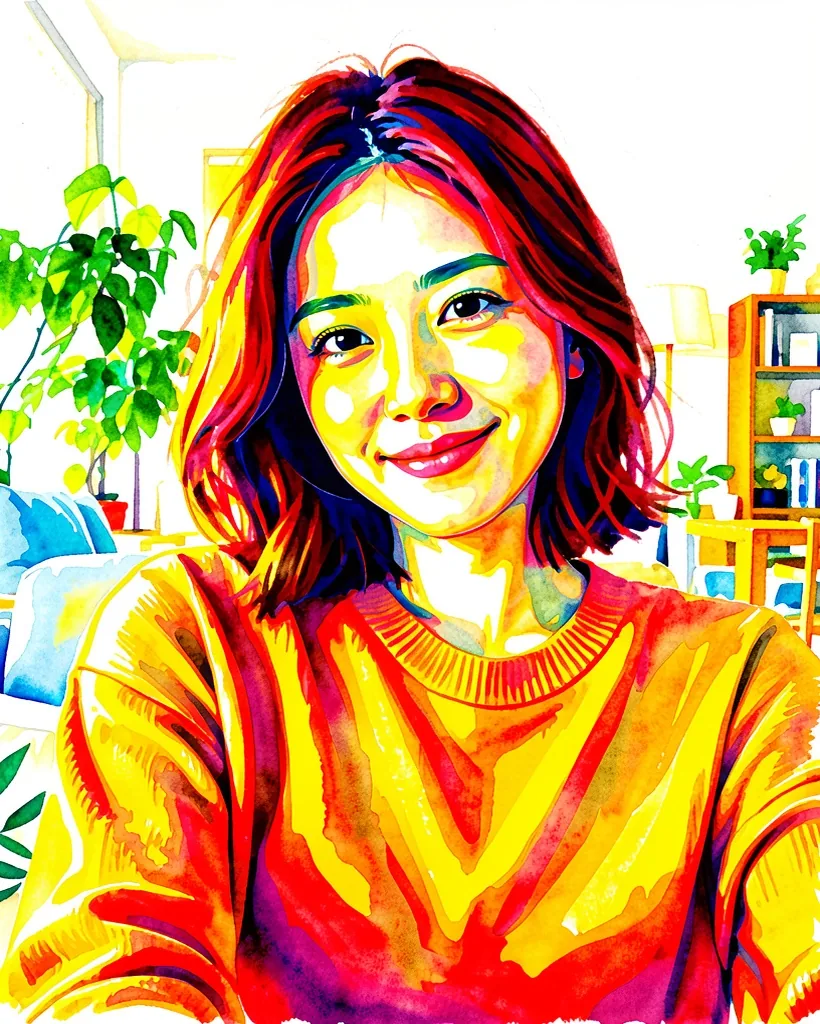
Vivid(ビビッド) アプリ
赤や黄色が濃く、コントラストも強め。髪は赤くなりました。
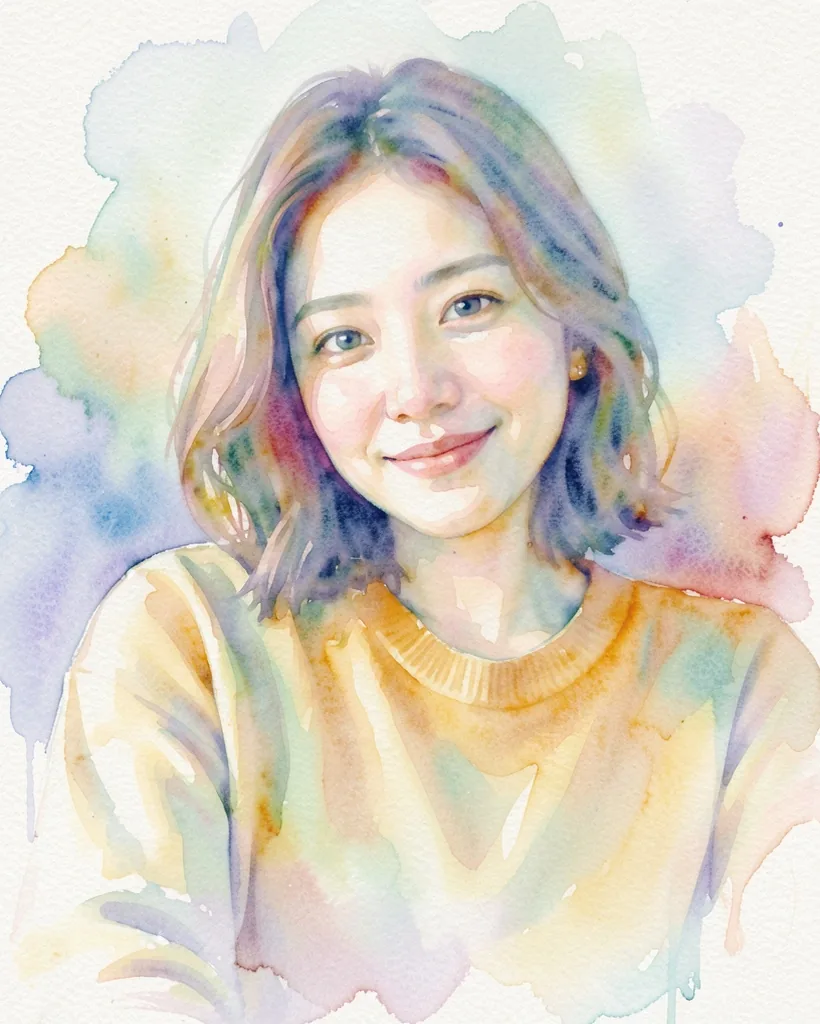
Wet(にじみ) アプリ
淡い青・ピンク・黄色がふんわりにじみ、背景は水に溶けたようにぼやけます。
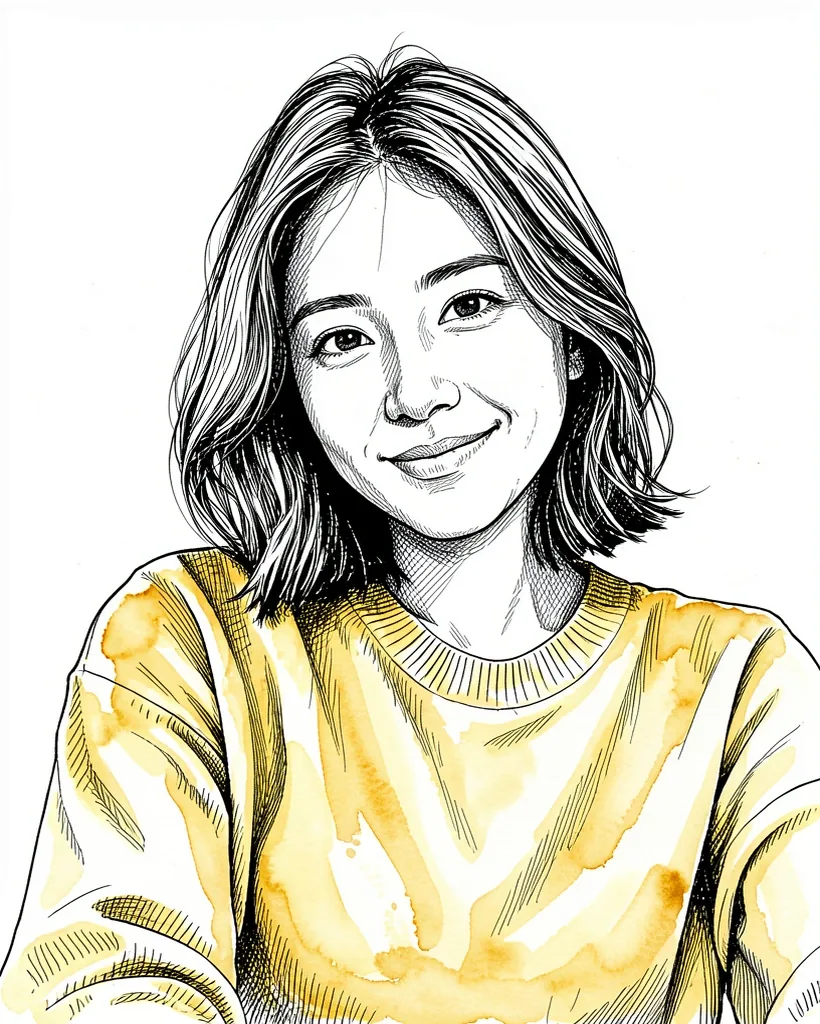
Ink & Watercolor(ペン淡彩) アプリ
ほとんど黒いペンの線で、色はニットだけに残ります。
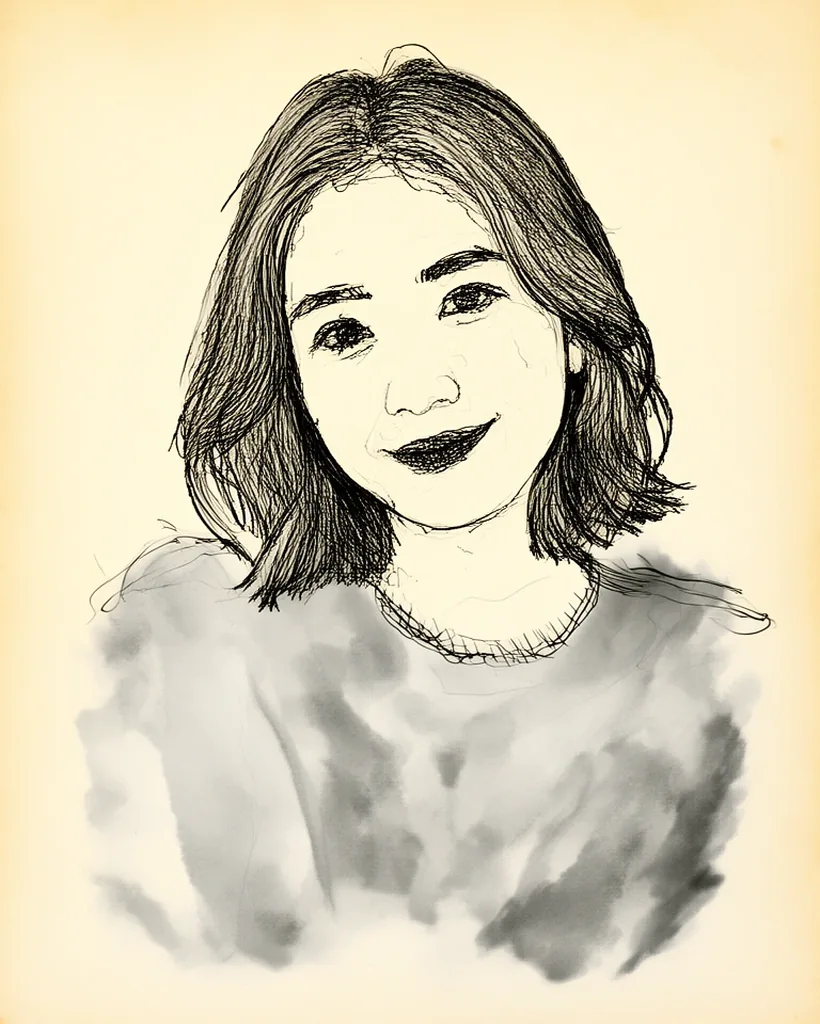
Ink Wash(墨) アプリ
クリーム色の紙にペンの線、ニットには灰色の墨。色はなく、スケッチに近い印象です。
変わること、変わらないこと
- 顔立ちとポーズは、6スタイルとも元の写真に近いままでした。
- いちばん違いが出るのは色です。SoftとWetは淡く、Vividは大胆に。墨系の2つはほぼ白黒になります。
- 髪の色が変わることもあります。Softでは明るい茶色に、Vividでは赤になりました。
- 背景は、部屋がまるごと残るもの(Drybrush、Vivid)から、白い紙だけになるもの(Soft)までさまざまです。
水彩画風のポートレートを作る手順
- 1
写真を選ぶ
上のお試し枠で、明るくはっきり写った写真を選びます。
- 2
やわらかな水彩にする
このページで試せるのはSoftです。上で紹介したほかの水彩スタイルはアプリで使えます。
- 3
保存して、続きはアプリで
できた絵を保存したら、アプリで同じ写真をVivid、Wet、Drybrushなどにも。
アプリで自分の写真を水彩画に
水彩だけで9スタイル。スケッチ、色鉛筆、名画風、イラストまで、300以上のスタイルがあります。
スマホのカメラで読み取るとストアが開きます


よくある質問
無料で水彩画風にできますか?
はい、1回だけ。このページで、やわらかな水彩(Soft)を登録なし・無料で1枚作れます。無料のお試しは1ブラウザにつき1回で、サイト内のほかのページと共通です。ほかの水彩スタイルはAI画伯のアプリで使えます。アプリは無料でダウンロードでき、PROプランは任意です。
どの水彩スタイルを選べばいいですか?
今回の検証では、白い紙に淡く描く定番の仕上がりならSoft、元の写真を多く残すならDrybrush、いちばん大胆な色ならVividでした。
自分の顔のままになりますか?
今回の検証では、6スタイルとも顔立ちとポーズは元の写真に近いままでした。スタイルによっては髪の色が変わりました。
写真は保存されますか?
写真は変換のためAI画伯と外部AI事業者に送信されます。品質確認と不具合調査のため、写真と生成結果を保存する場合があります。詳しくはプライバシーポリシーをご覧ください。
関連ページ
- 写真をスケッチ・鉛筆画に鉛筆・木炭・ペン・色鉛筆を同じ写真で比べる。
- 写真を絵画に油絵・水彩・鉛筆などの作例と違い。
- 似顔絵のプレゼント誕生日や記念日、母の日の贈り物のアイデア。
- ペットの肖像画犬や猫の写真を名画風に。
作例の作り方
2026年10月8日に生成。各スタイル1枚、レタッチなし。元写真の人物はAI画像生成で作った架空の人物で、実在しません。