Foto zu Gemälde
Foto in Gemälde umwandeln – mit KI
Ölgemälde, Aquarell, Bleistiftskizze. Foto auswählen, Stil wählen – und dein Bild kommt als Gemälde zurück.


Echte Ergebnisse
Ein Foto, fünf Malstile
Dasselbe Foto, in jedem Stil einmal gemalt. Ohne Nachbearbeitung.
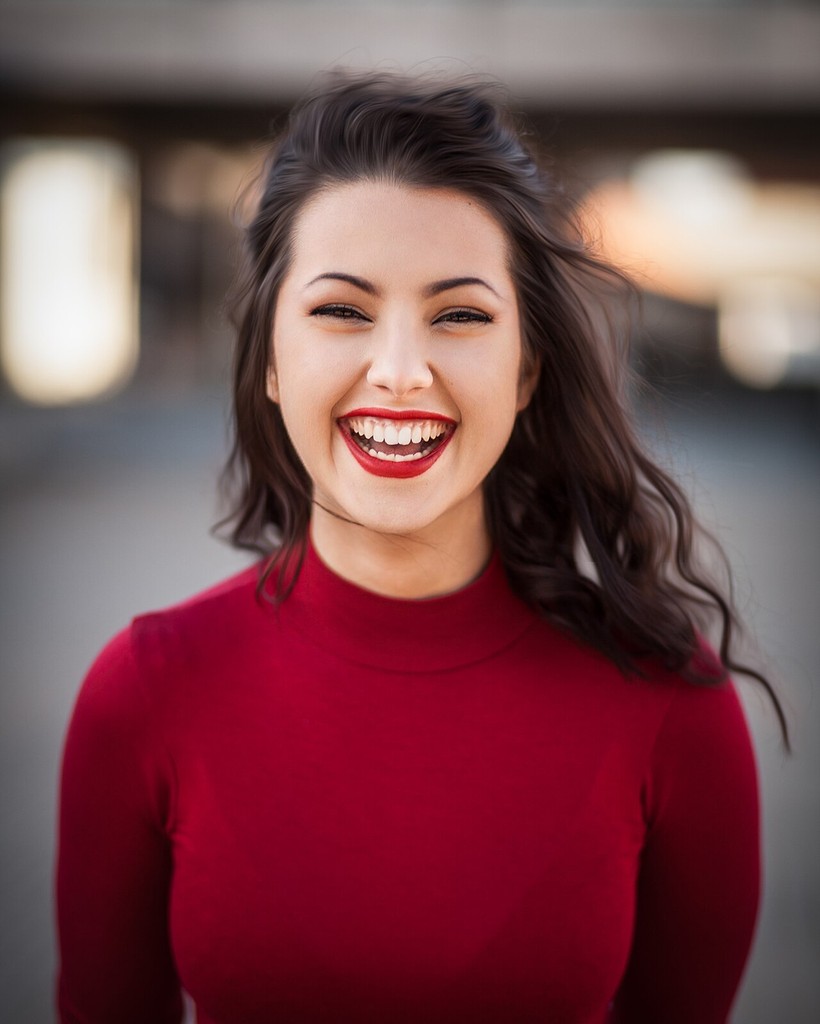
Originalfoto
Ein ganz normaler Schnappschuss. Hier fängt es an.
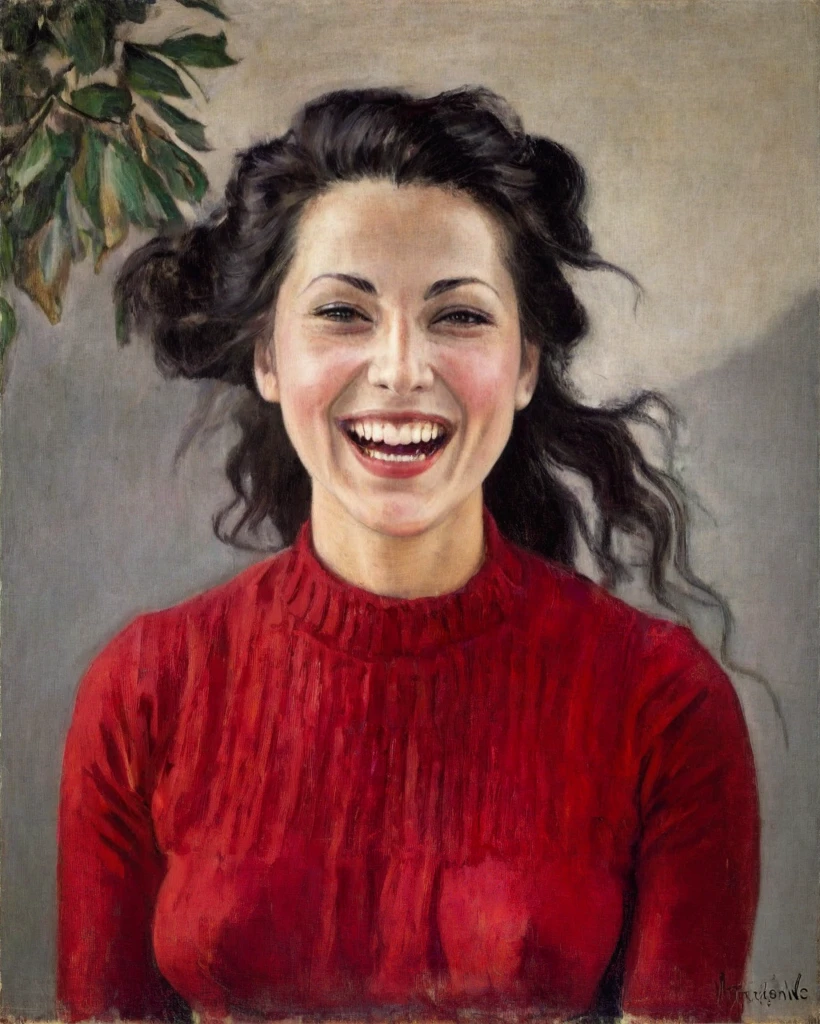
Ölgemälde · Stil Monet
Weicher Pinselstrich, die Struktur des Strickpullis, dazu Blätter und eine Signatur in der Ecke.
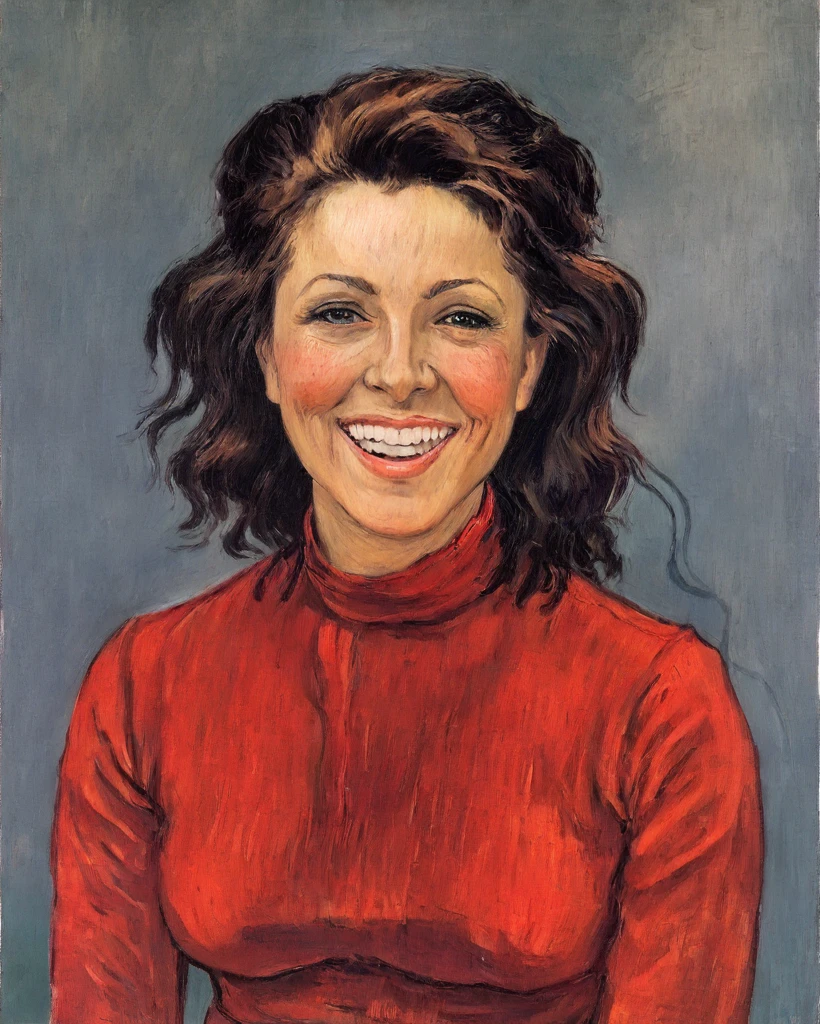
Ölgemälde · Stil Van Gogh
Kräftige Konturen und wirbelnde Farben. Van Gogh hat ihr sogar kastanienrote Haare gemalt.
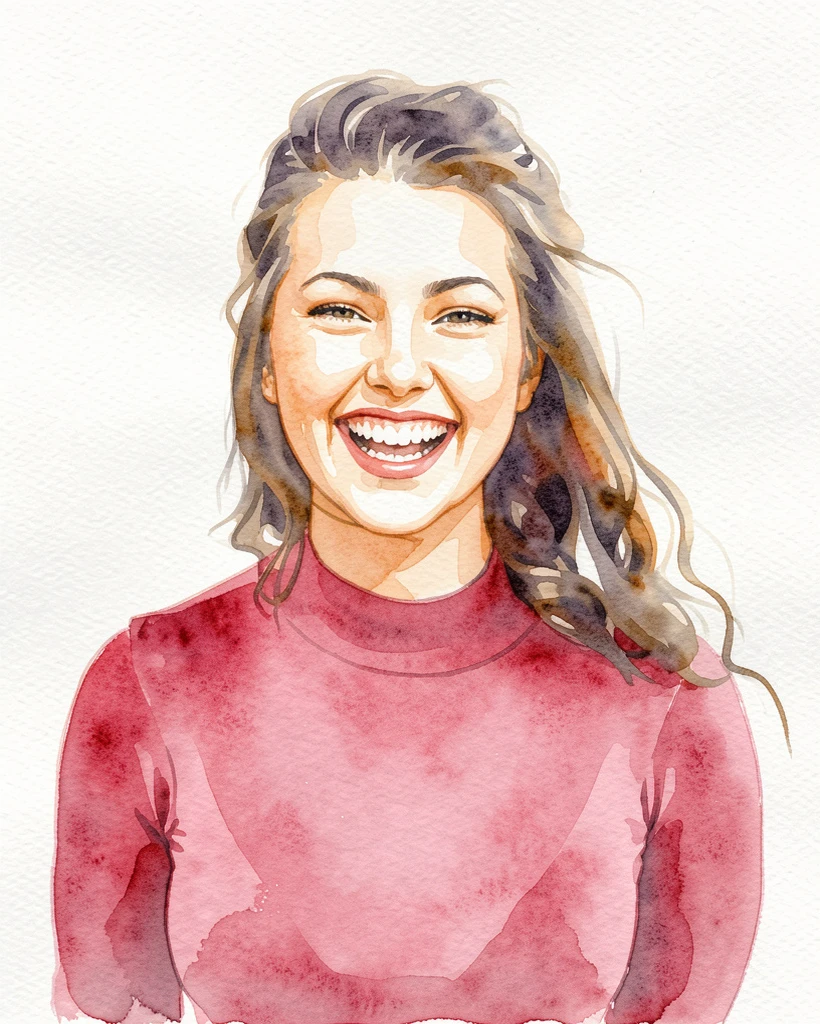
Aquarell · Soft (App)
Leicht und luftig auf weißem Papier – und von allen am nächsten am Original.
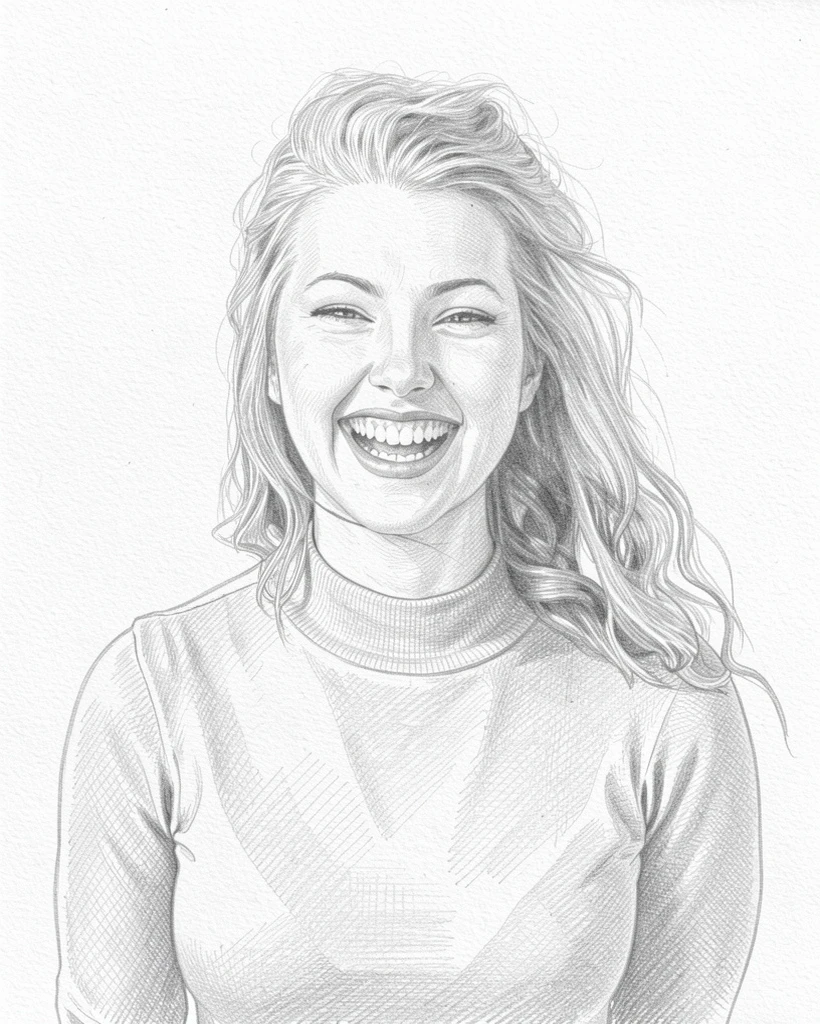
Bleistiftskizze (App)
Klare Linien und Schraffuren, wie aus einem Skizzenbuch.
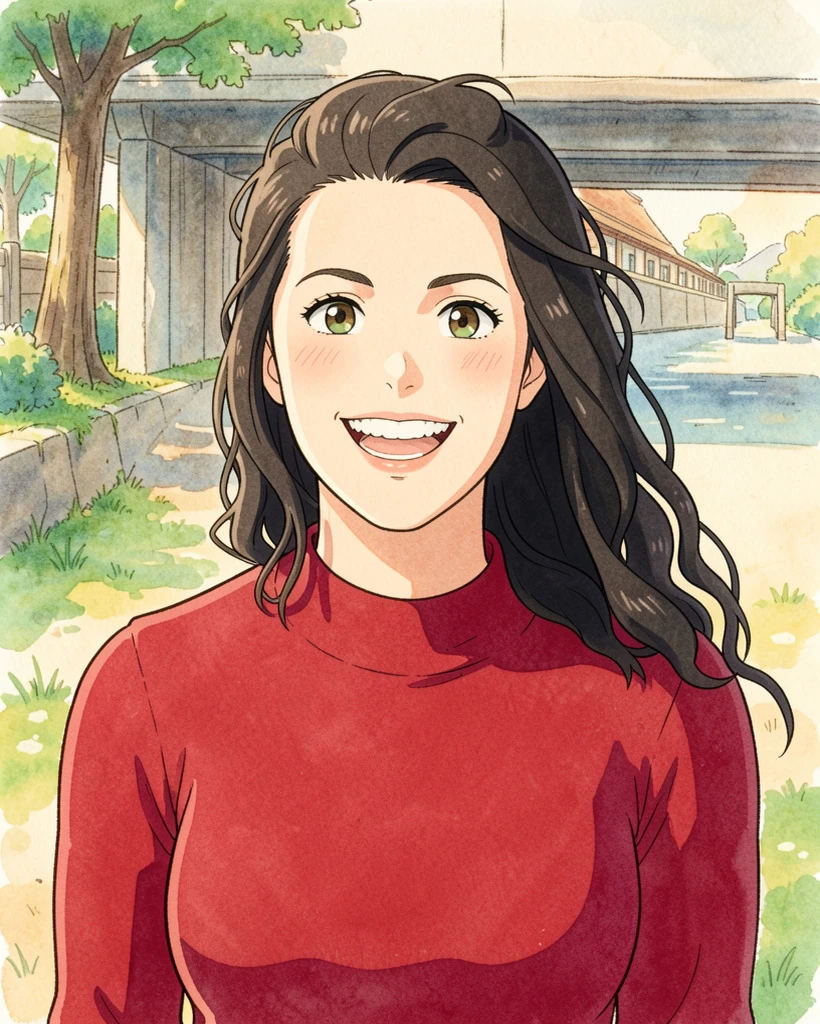
Anime
Ein Flussufer im Hintergrund und ein sanfteres Lächeln – wie aus einem Anime.
Nicht nur Porträts
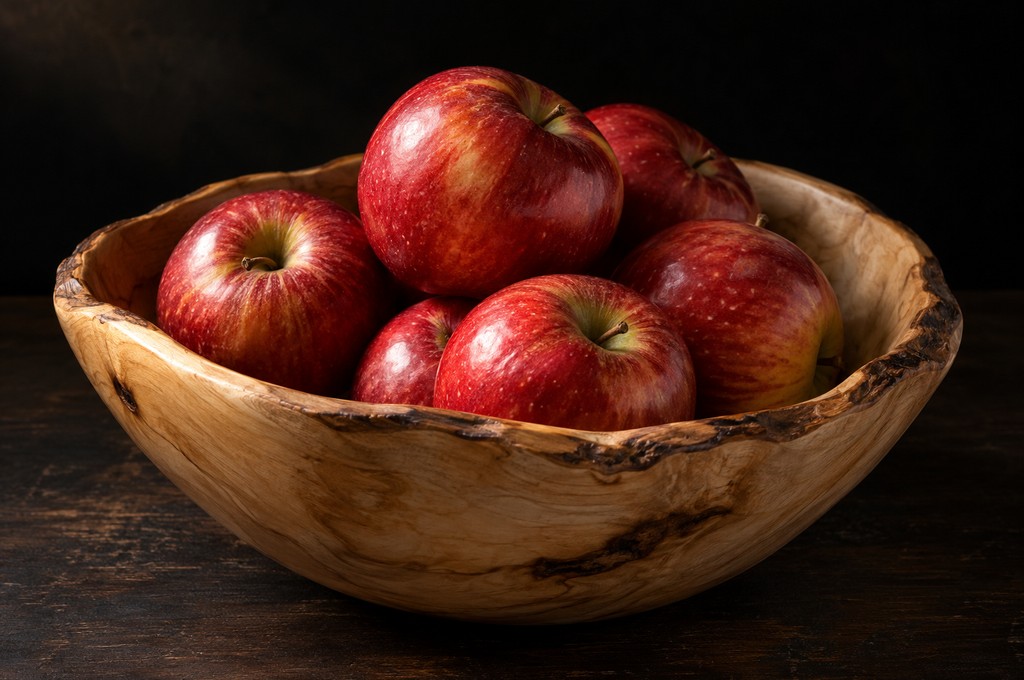
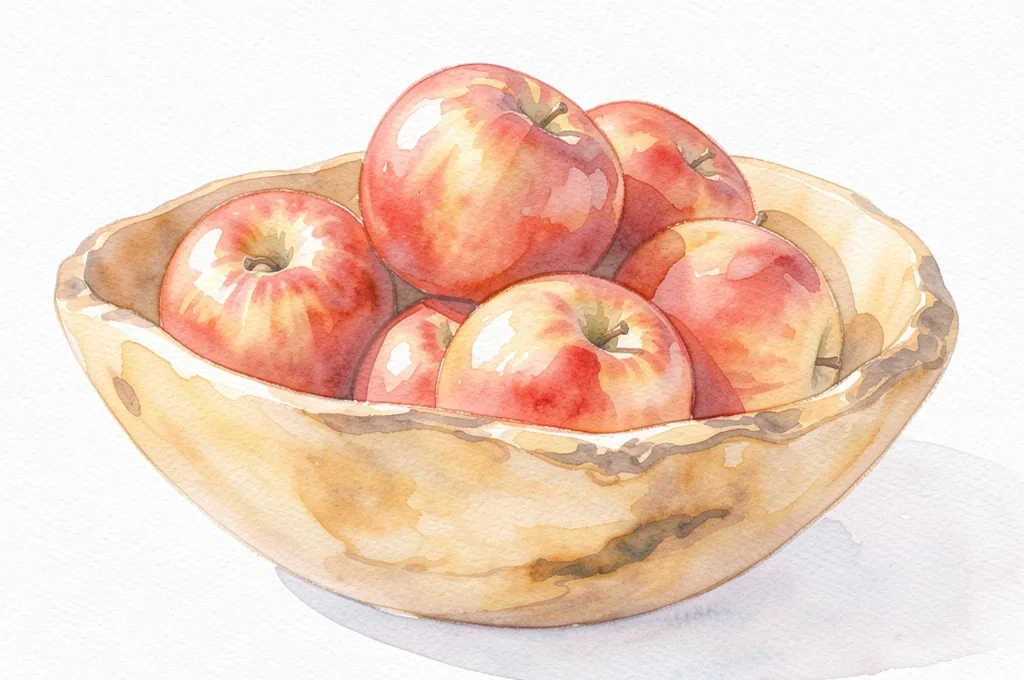
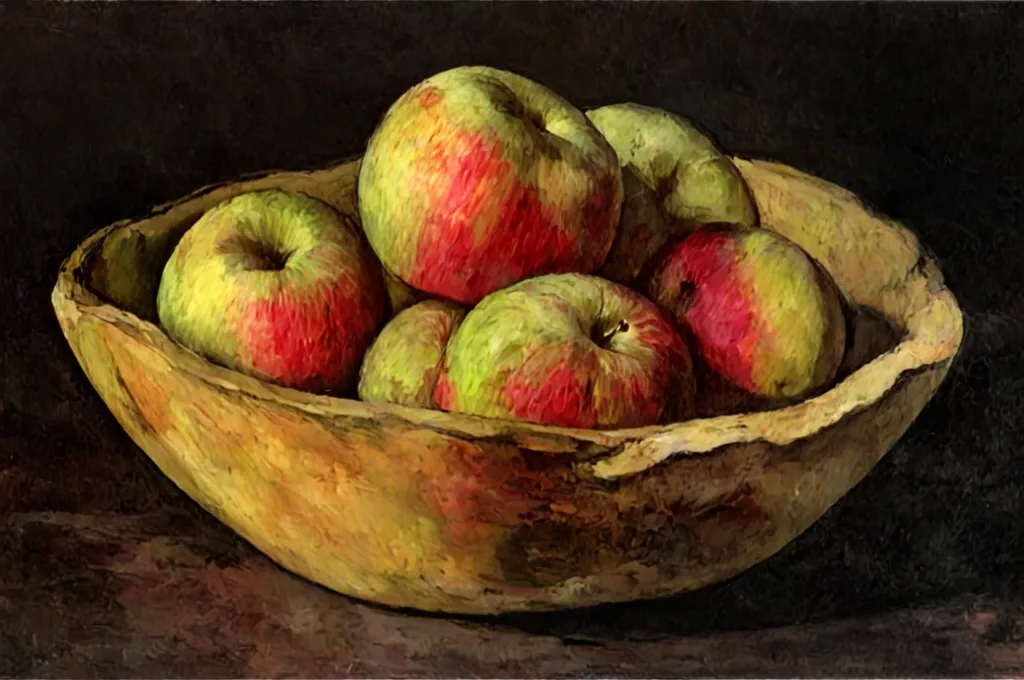
Mehr als ein Filter
- Das Bild wird neu gemalt, nicht nur eingefärbt: Pinselstrich, Haare, sogar der Hintergrund können sich ändern – als hätte es ein Maler gemalt.
- Du willst erkennbar bleiben? Aquarell und Bleistift blieben am nächsten am Gesicht.
- Rechne mit Überraschungen. Beim Stillleben kamen die knallroten Äpfel rot-grün gefleckt zurück, wie auf Cézannes eigenen Bildern.
So wandelst du dein Foto in ein Gemälde um
- 1
Foto auswählen
Ein helles Foto mit gut erkennbarem Gesicht wird am schönsten.
- 2
Stil wählen
Van Gogh, Monet, Warhol, Anime … ganz nach Lust und Laune.
- 3
Zusehen, wie es gemalt wird
Speichere deinen Favoriten und probiere weitere Stile in der App aus.
Probier es mit deinem Foto aus
Dein Foto wird zum Gemälde im Stil von Van Gogh, Monet und anderen.
Dein Test wird geprüft …
Web-Version und App im Vergleich
| Web-Version | App für iOS und Android | |
|---|---|---|
| Stile | 5: vier berühmte Maler (Van Gogh, Monet, Bouguereau und Warhol) plus Anime | Über 300 Stile, darunter Porträt, Anime und eigene Stile für Haustiere |
| Kostenlos | Ein erfolgreiches Bild pro Browser, ohne Konto | Kostenlos starten, optional mit Pro-Abo |
| Ergebnis | WebP bis 1.024 px, direkt speichern | In hoher Auflösung speichern und teilen |
Die Web-Version nutzt dieselbe KI wie die App. Aktuelle Gratis-Nutzung und Preise siehst du in der App.
Häufige Fragen
Kann ich ein Foto kostenlos in ein Gemälde umwandeln?
Welche Malstile gibt es?
Kann ich mein Foto in ein Ölgemälde umwandeln?
Sehe ich danach noch aus wie ich?
Wird mein Foto gespeichert?
Wie lange dauert es?
Weitere Seiten
- KI-Porträt-GeneratorVergleiche, wie jeder Stil dasselbe Gesicht verändert.
- Ölgemälde-PorträtsDie Maler hinter den Ölstilen.Auf Englisch
- Foto zu SkizzeBleistift, Kohle, Tusche und Buntstift auf einem Foto.Auf Englisch
- AquarellporträtsSechs Aquarellstile auf einem Foto.Auf Englisch
- Alle AnleitungenAnleitungen mit echten Vorher-nachher-Bildern.