Foto zu Strichzeichnung
Mach aus einem Foto eine Strichzeichnung
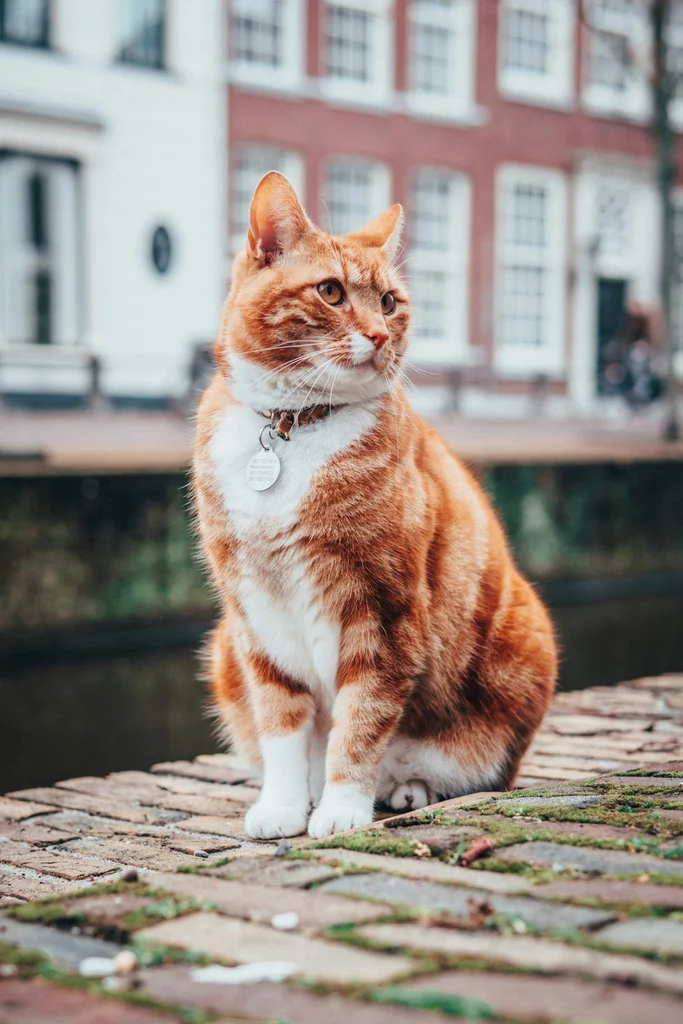
Das Motiv bleibt, der Hintergrund verschwindet. Dein Foto, neu gezeichnet als saubere schwarze Linien auf Weiß – zum Nachzeichnen, Übertragen oder Üben.
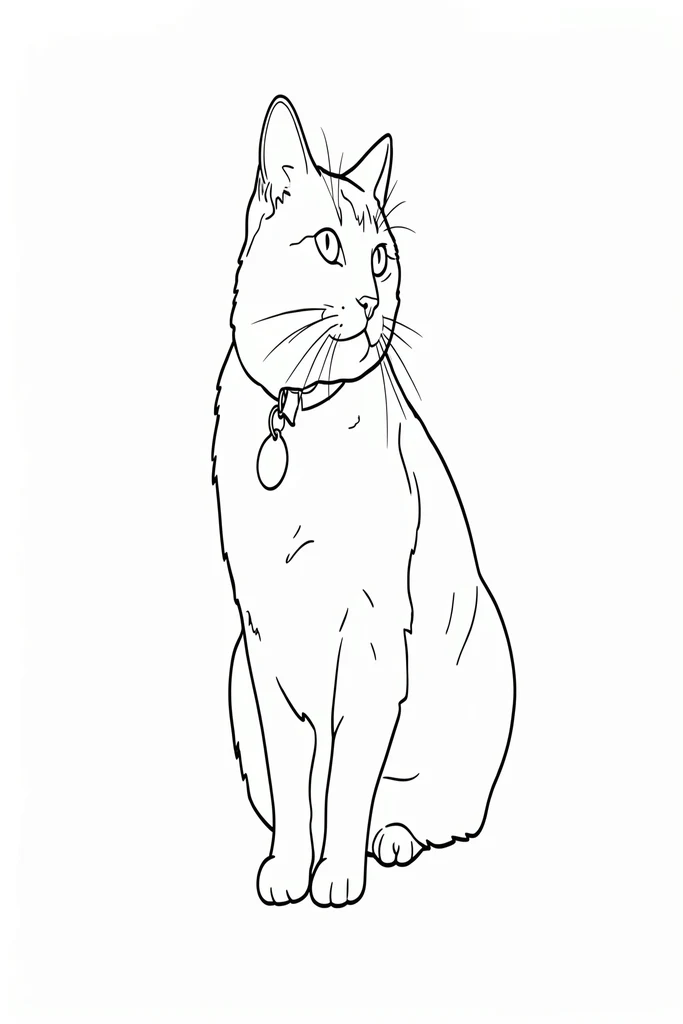
Strichzeichnung
Originalfoto
Probier es mit deinem Foto aus
Das Motiv bleibt, der Hintergrund verschwindet. Dein Foto, neu gezeichnet als saubere schwarze Linien auf Weiß – zum Nachzeichnen, Übertragen oder Üben.
Dein Test wird geprüft …
Beispiele
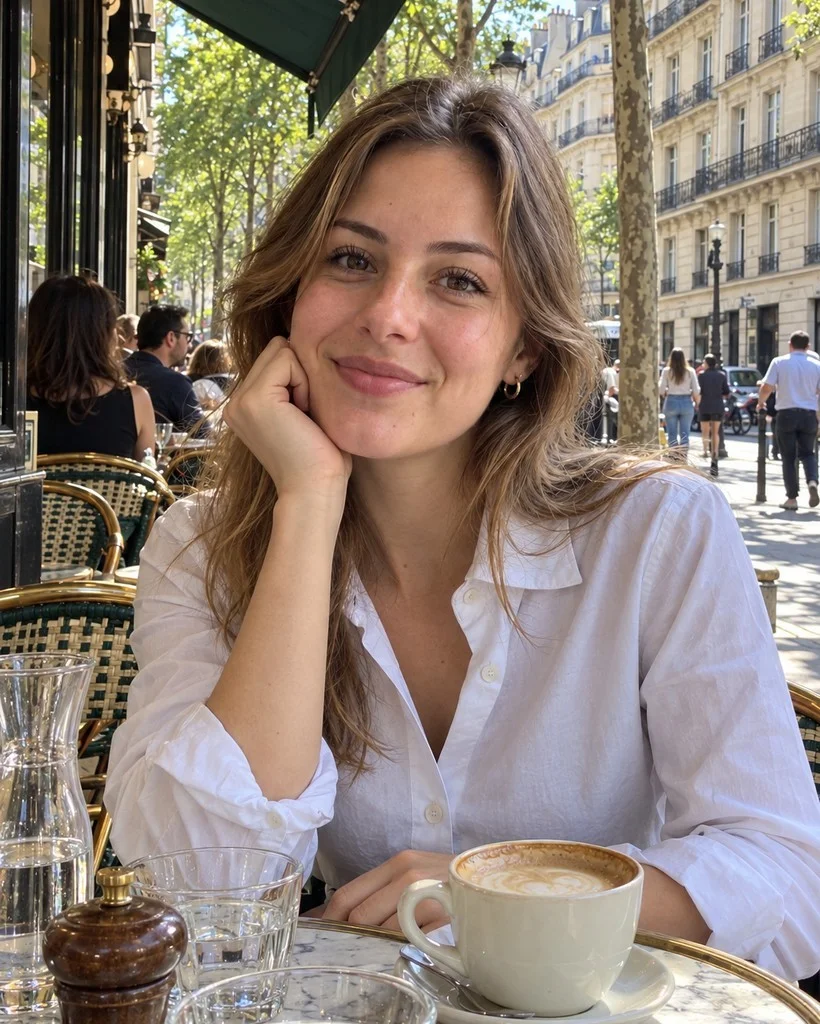
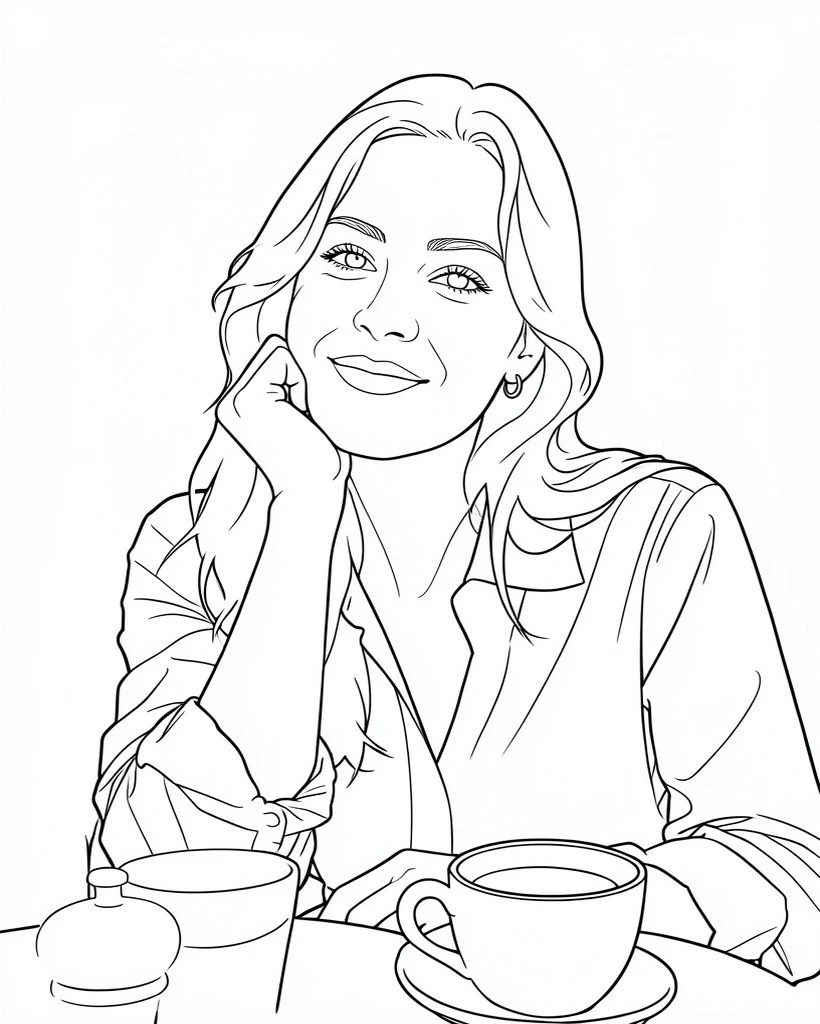
Gelungene und weniger gelungene Ergebnisse, genau so, wie sie entstanden sind.
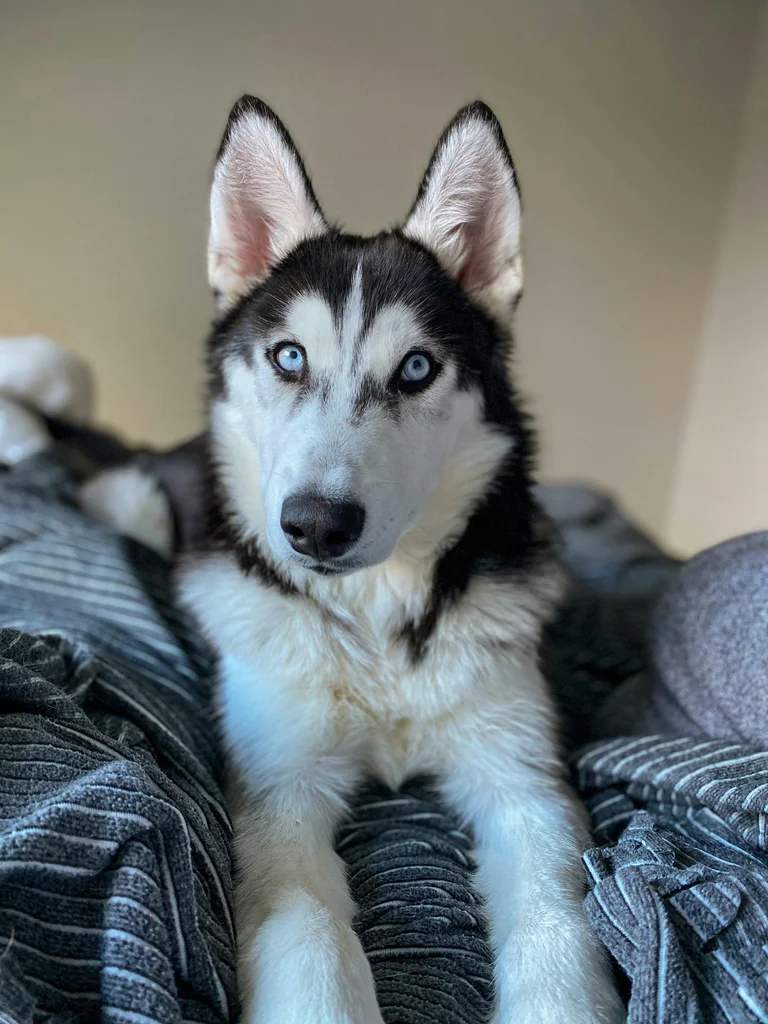
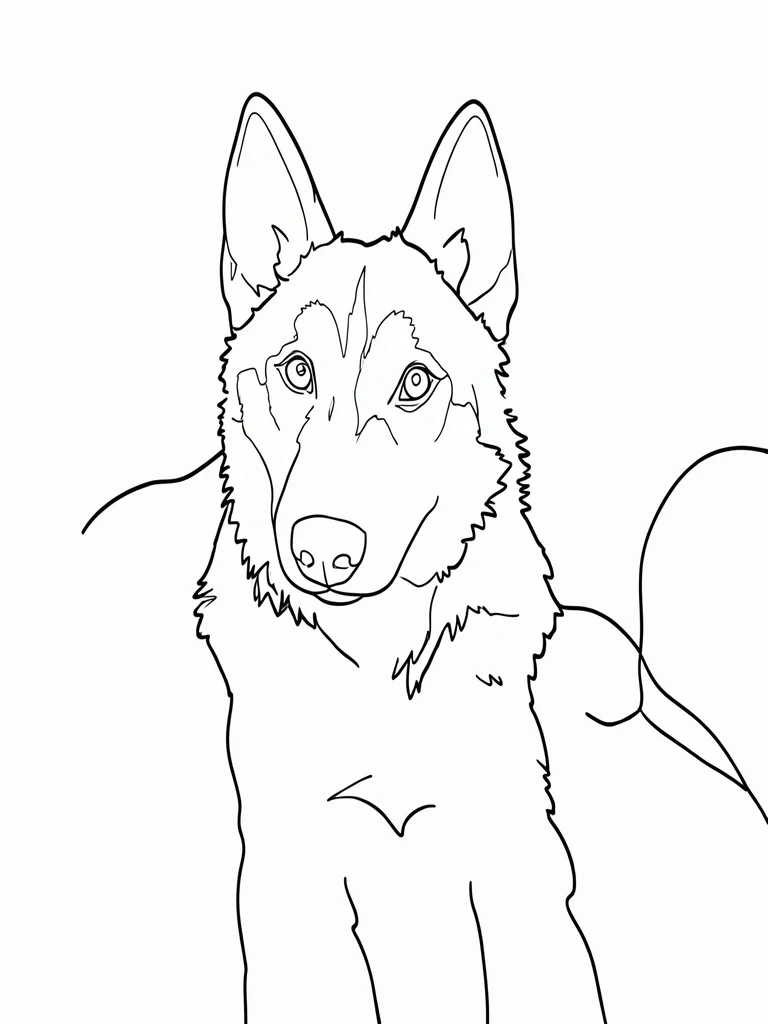
So geht’s
- 1Wähle ein Foto, auf dem sich das Motiv von einem einfachen Hintergrund abhebt.
- 2Tippe auf „Als Strichzeichnung zeichnen“ und warte, bis es gezeichnet ist.
- 3Speichere das Bild oder tippe auf „Drucken“, um nur die Zeichnung zu drucken, angepasst an dein Papier.
Tipps für ein besseres Ergebnis
- Einfache Hintergründe ergeben die saubersten Umrisse; unruhige können überflüssige Linien hinterlassen.
- Ein klares Motiv funktioniert besser als eine Menschenmenge.
- Wenn du das Foto oder Kunstwerk eines anderen nachzeichnest, um es zu veröffentlichen oder zu verkaufen, kläre vorher die Rechte.
Ein sauberer Umriss zum Nachzeichnen, Übertragen oder Basteln
Es bleiben nur die Linien, die die Form bestimmen. Zeichne sie auf dem Leuchttisch nach, übertrage sie zum Sticken auf Stoff, nutze sie als Bastelvorlage oder studiere sie als Zeichenvorlage.
Du erhältst ein Bild (WebP), keine bearbeitbare SVG-Datei und keine Schneidedatei. Unruhige Hintergründe können überflüssige Linien hinterlassen, wie im Beispiel mit dem Husky. Fellmuster und Schattierungen werden nicht gezeichnet. Strichzeichnungen gibt es nur als Web-Test; die App AI Gahaku bietet sie noch nicht an.
Häufige Fragen
Kann ich es kostenlos ausprobieren?
Bekomme ich eine SVG-Datei für Cricut oder Lasergravur?
Wird der Hintergrund entfernt?
Worin unterscheidet sich das von einem Ausmalbild?
Was passiert mit meinem Foto?
Mehr Fotos. Mehr Möglichkeiten.
Die App macht diese Strichzeichnung nicht, bietet aber weitere Möglichkeiten, ein Foto in Kunst zu verwandeln, darunter Bleistift- und Tuscheskizzen.
Mit dem Handy scannen, um den Store zu öffnen


Quellen der Beispiele: Katzen- und Hundefotos von Unsplash und ein erfundenes, KI-generiertes Foto einer Person. Deine Ergebnisse werden anders aussehen.