Foto zu Ausmalbild
Mach aus einem Foto ein Ausmalbild
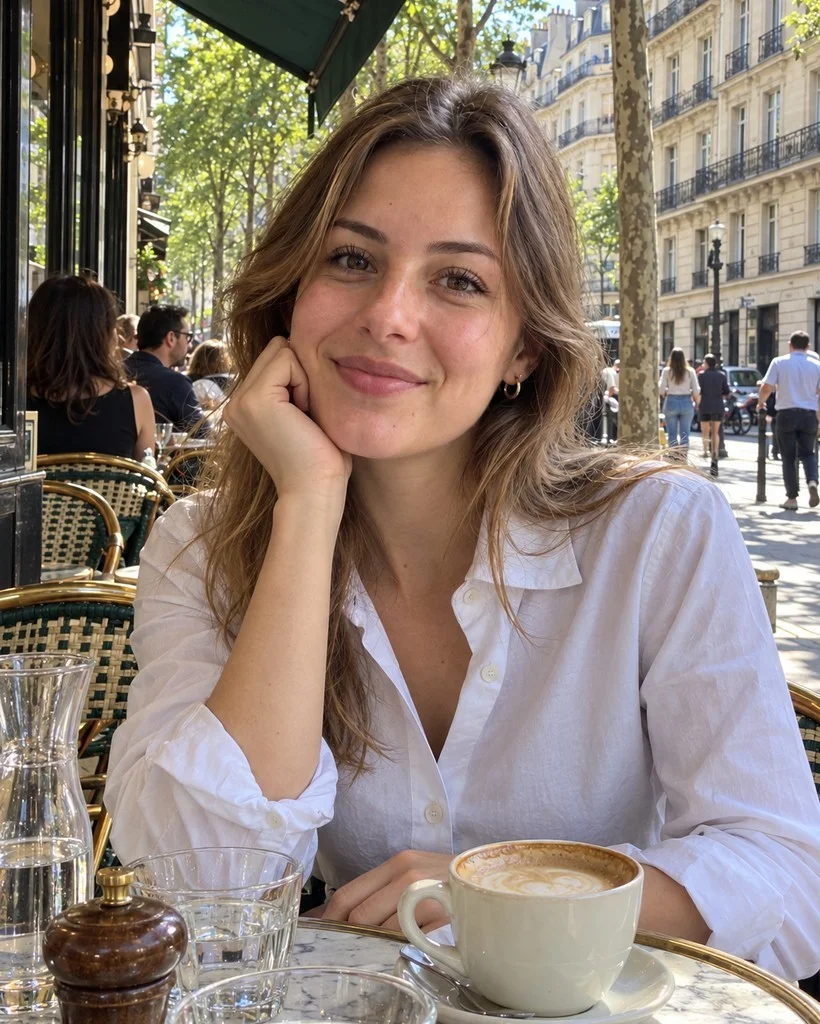
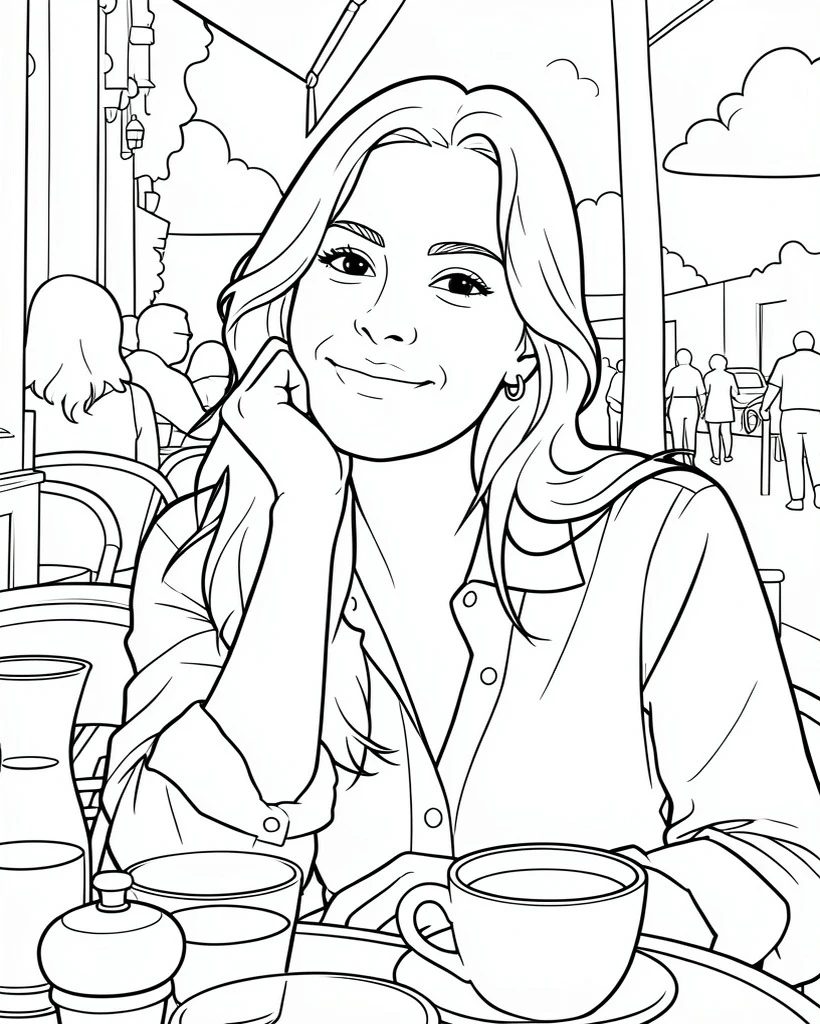
Deine Kinder, dein Hund, ein Ausflug – neu gezeichnet mit kräftigen schwarzen Umrissen und offenen weißen Flächen für Buntstifte. Speichere es oder drucke es gleich aus.
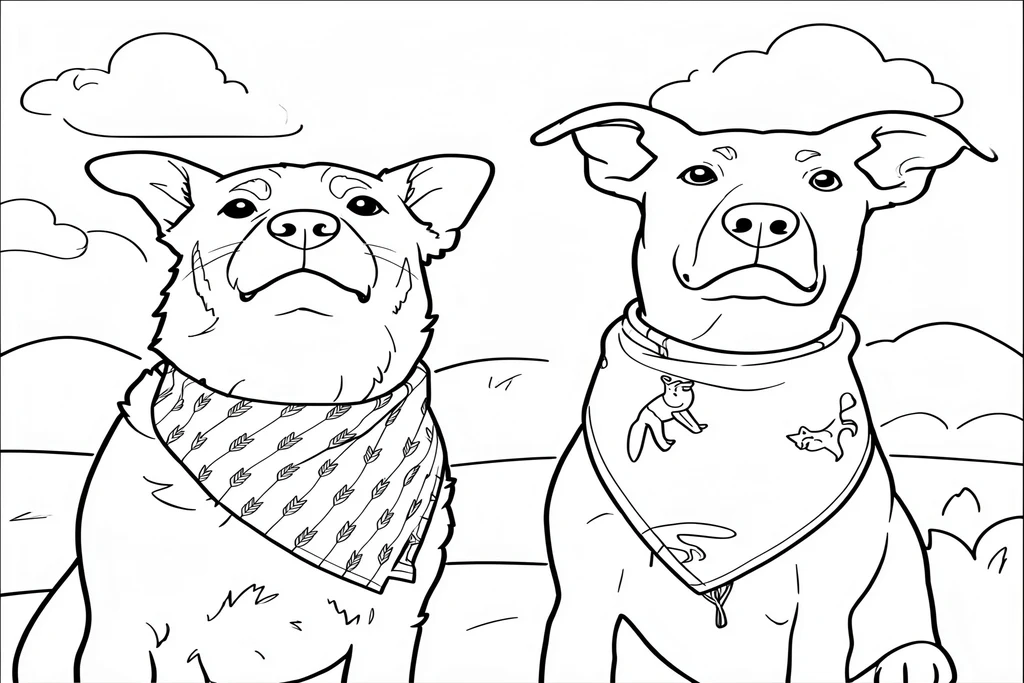
Ausmalbild
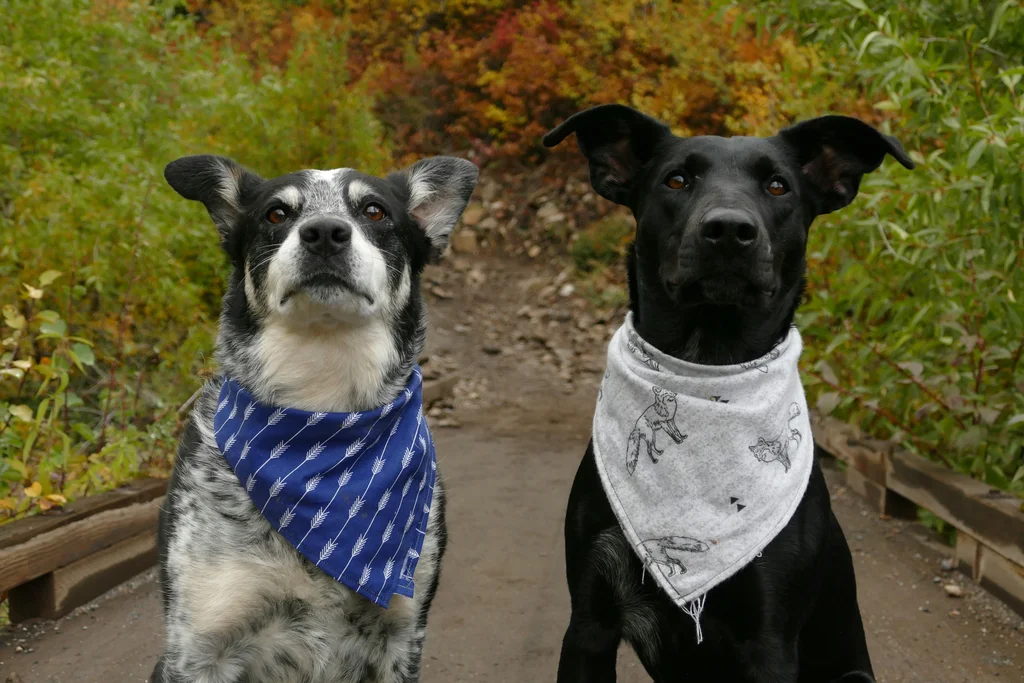
Originalfoto
Probier es mit deinem Foto aus
Deine Kinder, dein Hund, ein Ausflug – neu gezeichnet mit kräftigen schwarzen Umrissen und offenen weißen Flächen für Buntstifte. Speichere es oder drucke es gleich aus.
Dein Test wird geprüft …
Beispiele
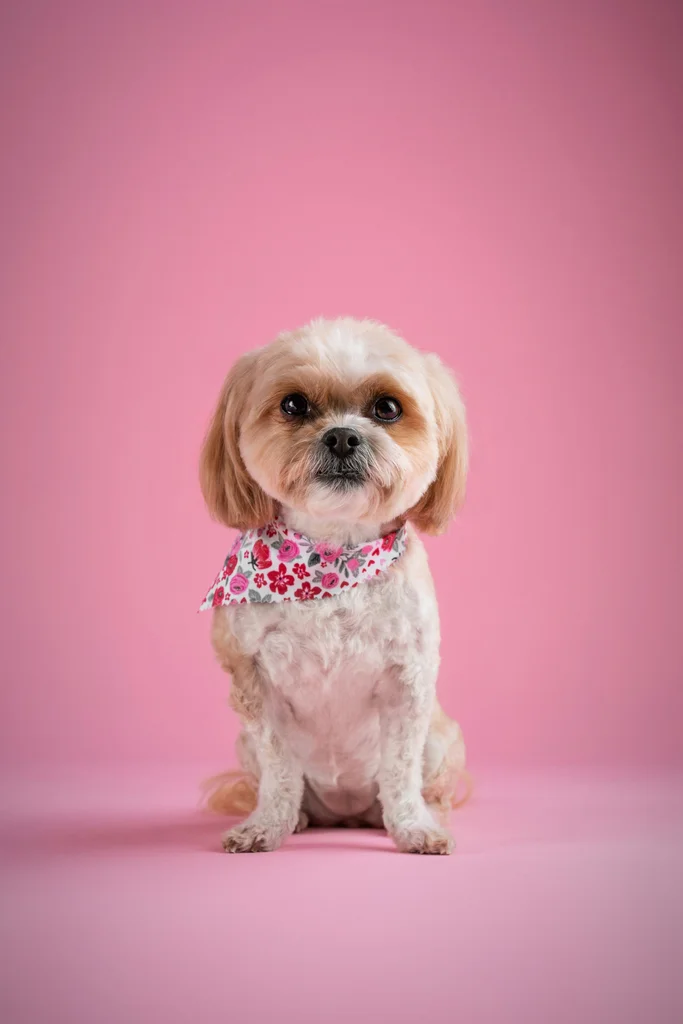
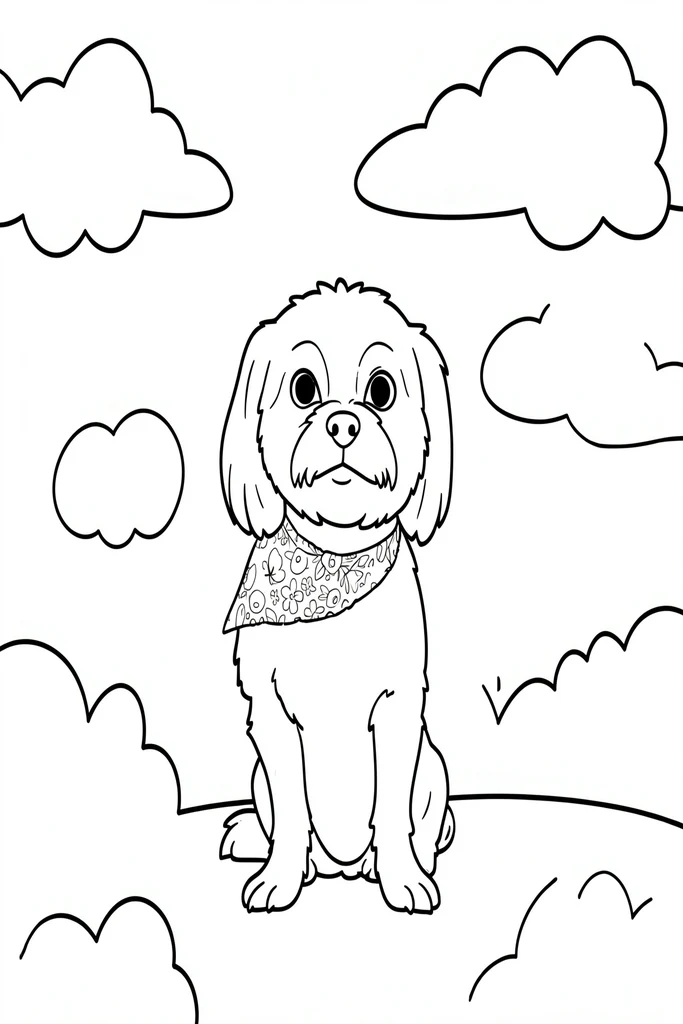
Gelungene und weniger gelungene Ergebnisse, genau so, wie sie entstanden sind.
So geht’s
- 1Wähle ein klares, gut beleuchtetes Foto mit ein bis drei Personen oder Tieren.
- 2Tippe auf „Als Ausmalbild gestalten“ und warte, bis es gezeichnet ist.
- 3Speichere das Bild oder tippe auf „Drucken“, um nur die Seite zu drucken, angepasst an A4 oder US Letter.
Tipps für ein besseres Ergebnis
- Ein einfacher Hintergrund ergibt eine sauberere Seite mit größeren Flächen zum Ausmalen.
- Je mehr das Gesicht vom Foto ausfüllt, desto mehr Ausdruck bleibt erhalten.
- Verwende nur Fotos, die du nutzen darfst. Frage zuerst nach, bevor du Fotos anderer Menschen verwendest, besonders von fremden Kindern.
Ausmalbilder mit den Menschen und Tieren, die du kennst, in der Hauptrolle
Eine Seite mit der eigenen Familie, mit Freunden oder dem eigenen Hund ist ein ganz anderes Ausmalbild. Probiere eines für einen verregneten Nachmittag, den Geburtstagstisch oder eine selbstgemachte Karte aus.
Du erhältst ein Bild (WebP), kein PDF und kein mehrseitiges Malbuch. Unruhige Hintergründe können detailreich bleiben, und kleine Gesichter werden vereinfacht. Prüfe es vor dem Drucken. Ausmalbilder gibt es nur als Web-Test; die App AI Gahaku bietet sie noch nicht an.
Häufige Fragen
Kann ich es kostenlos ausprobieren?
Kann ich es ausdrucken?
Welche Fotos eignen sich am besten?
Kann ich einen Namen oder eine Nachricht hinzufügen?
Was passiert mit meinem Foto?
Mehr Fotos. Mehr Möglichkeiten.
Die App macht keine Ausmalbilder, bietet aber weitere Möglichkeiten, ein Foto in Kunst zu verwandeln, von Bleistiftskizzen bis zu Stilen berühmter Maler.
Mit dem Handy scannen, um den Store zu öffnen


Quellen der Beispiele: Hundefotos von Unsplash und ein erfundenes, KI-generiertes Foto einer Person. Deine Ergebnisse werden anders aussehen.