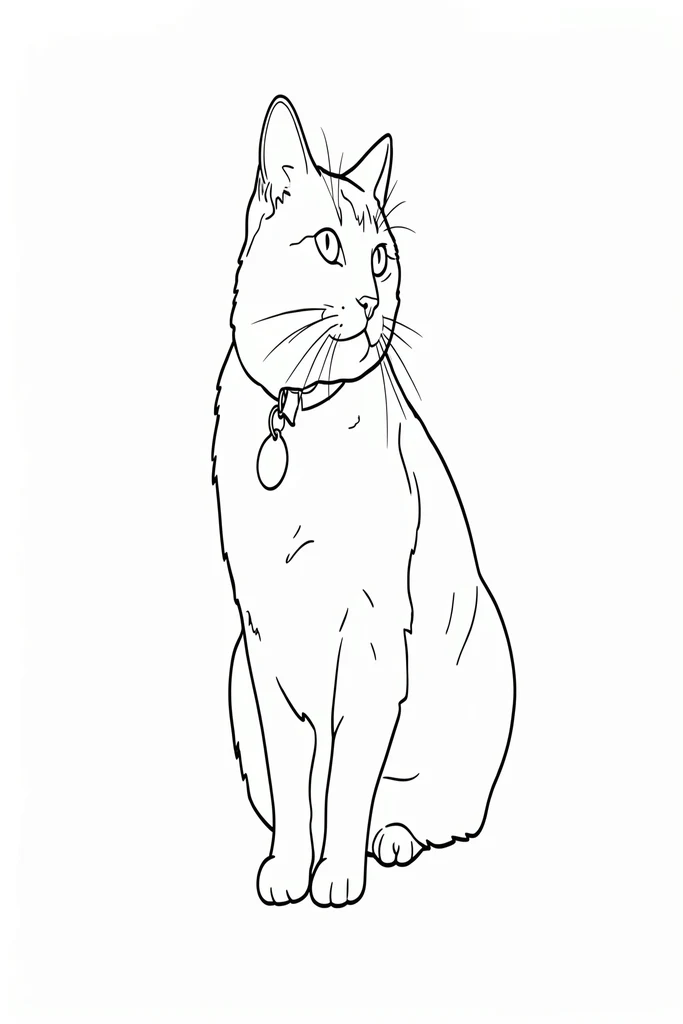
線稿
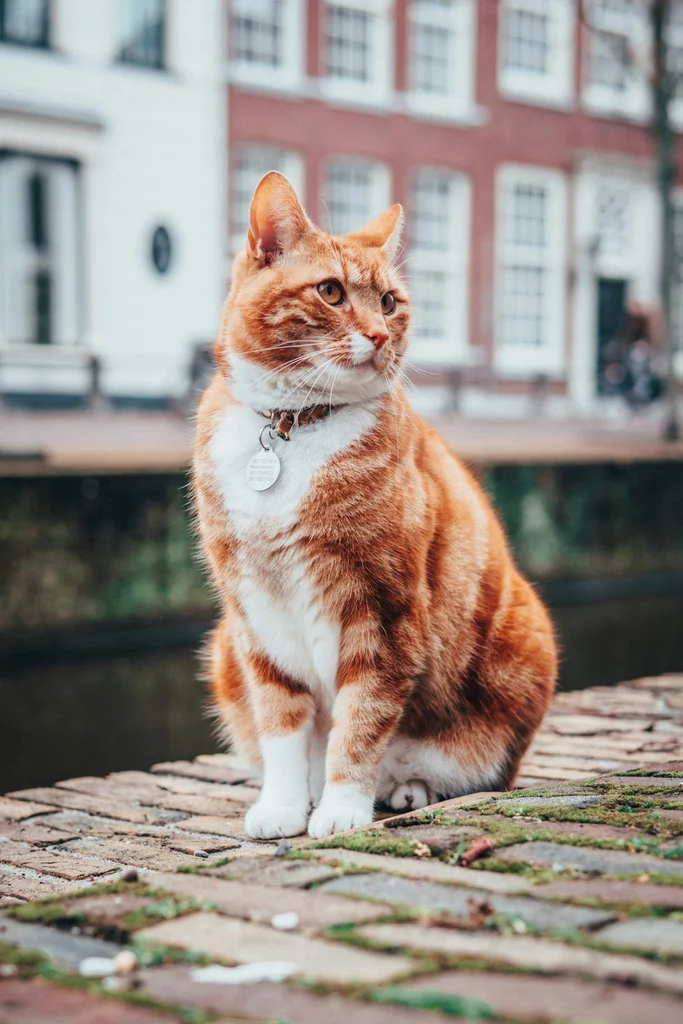
原始照片
用你的照片試試看
留下主體,去掉背景。你的照片重新畫成白底的乾淨黑線,可以直接描摹、轉印或拿來練習。
正在確認試用狀態…
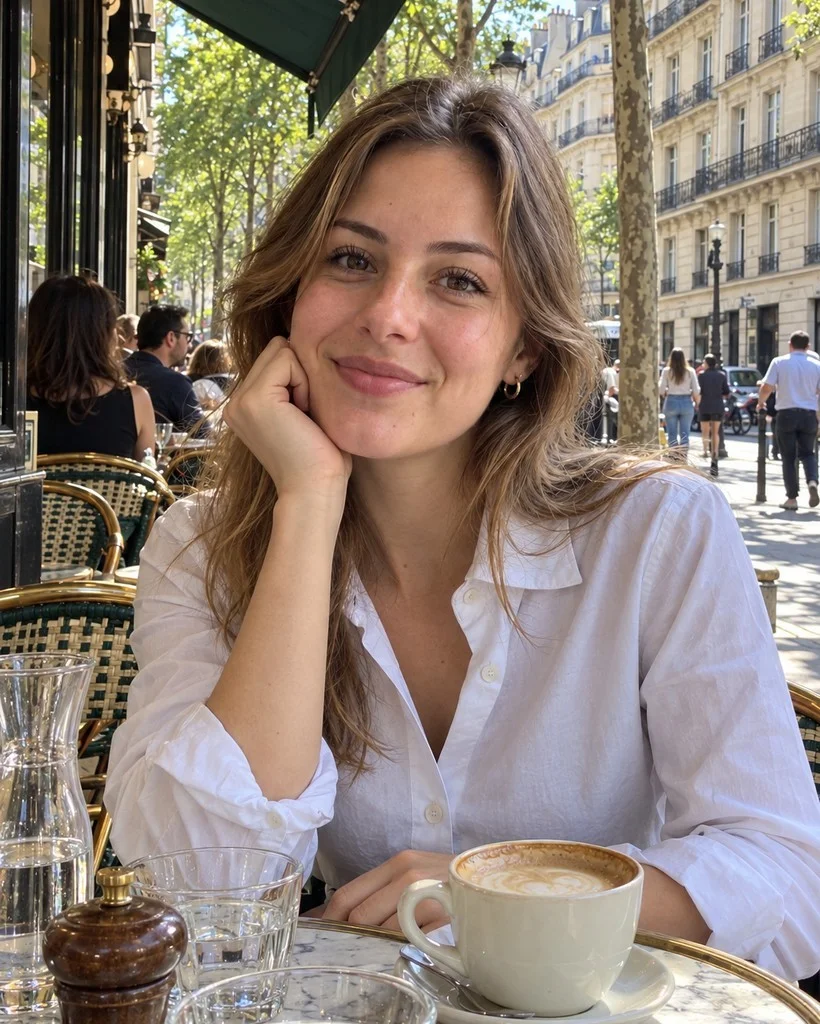
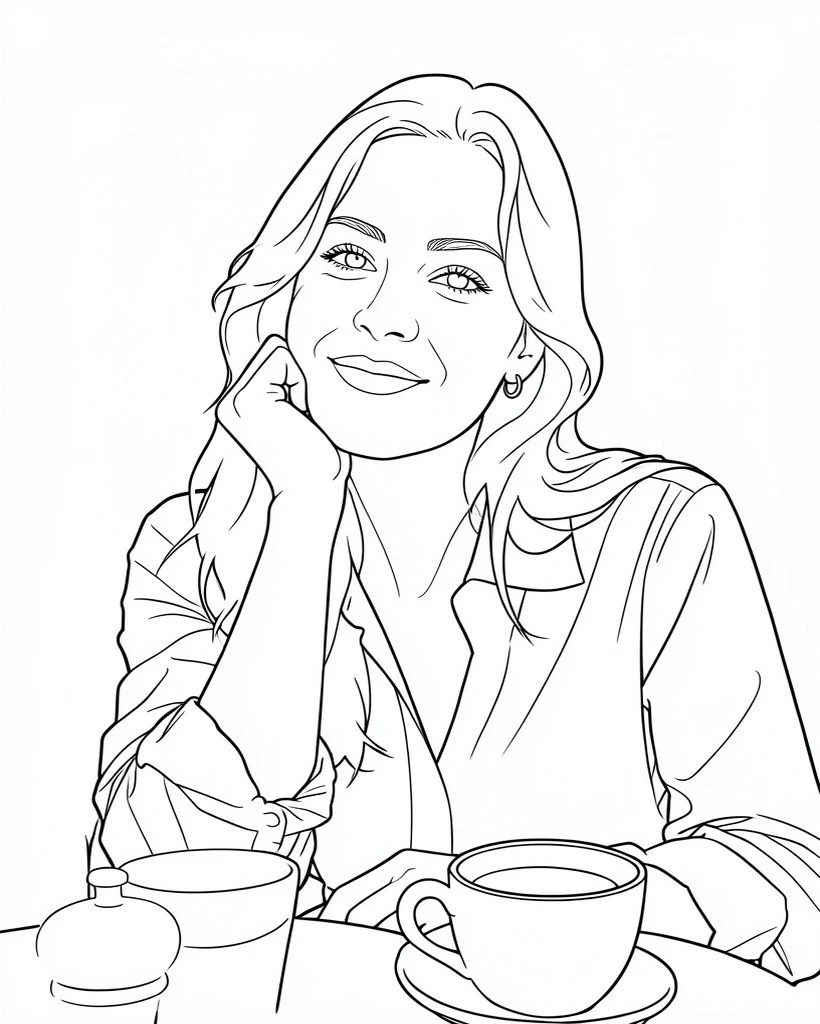
範例
成功的和不太理想的成果,都照原樣呈現。
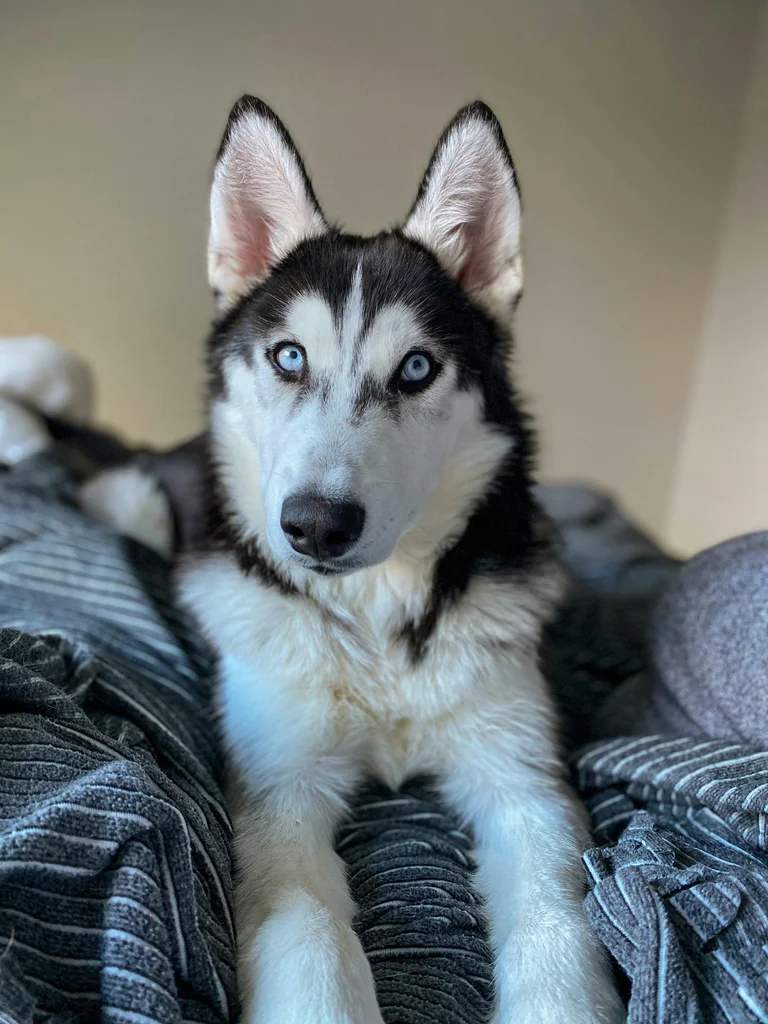
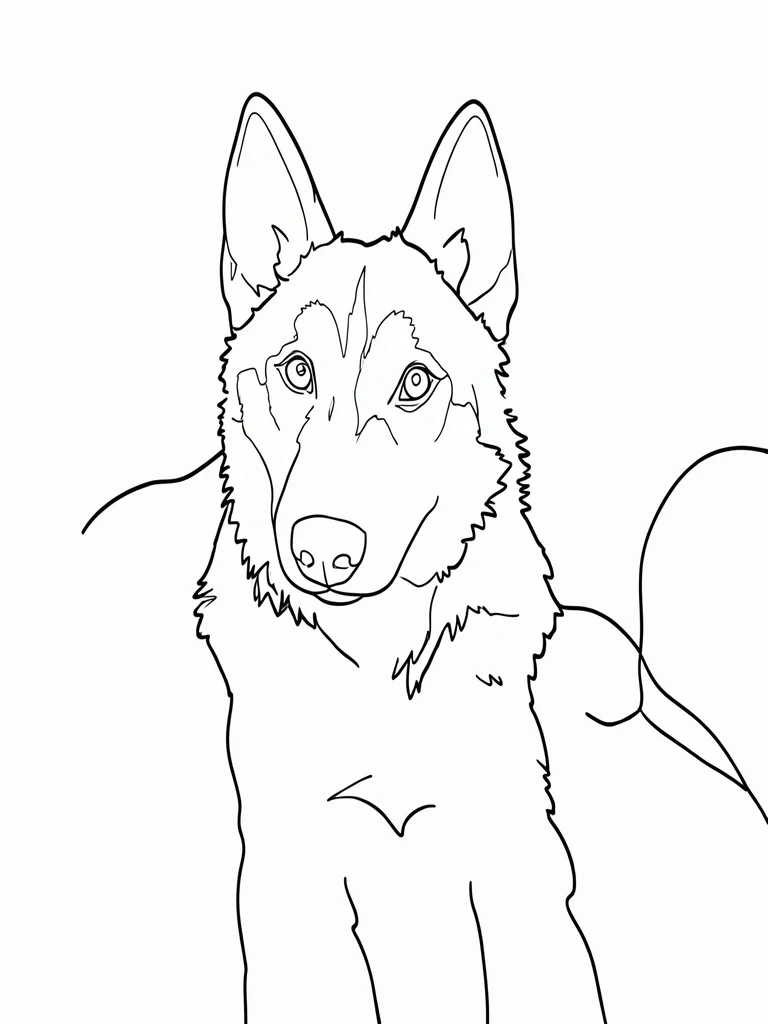
製作方式
- 1選一張主體在單純背景中很突出的照片。
- 2按下「畫成線稿」,等候繪製完成。
- 3保存圖片,或按下「列印」,只列印線稿,並自動符合你的紙張。
做出好成果的訣竅
- 單純的背景能畫出最乾淨的輪廓,雜亂的背景可能留下多餘的線條。
- 1 個清楚的主體,比一群人的效果更好。
- 如果你要描摹他人的照片或作品來發表或販售,請先確認權利。
可用來描摹、轉印或創作的乾淨輪廓
只留下勾勒形狀的線條。可以放在燈箱上描摹、轉印到布料上刺繡、當作手作圖樣,或是當作繪畫的參考來研究。
你會得到 1 張圖片(WebP),不是可編輯的 SVG,也不是切割檔。雜亂的背景可能留下多餘的線條,哈士奇的範例就是如此。毛皮的花紋與陰影不會畫出來。線稿目前只有網頁試用版,AI畫伯 App 尚未提供。
常見問題
可以免費試用嗎?
不需註冊帳號,每個瀏覽器可試用 1 張。免費次數與 AI畫伯 其他頁面共用。
可以取得用於 Cricut 或雷射雕刻的 SVG 嗎?
不行。你得到的是點陣圖。若要切割或雕刻,請先用向量描圖工具(例如 Inkscape 的「Trace Bitmap」)轉換,並在切割前檢查路徑。
會去除背景嗎?
只會畫出主要的主體。背景複雜時,可能會殘留部分背景或出現多餘的線條。背景單純的照片效果最好。
這和著色畫有什麼不同?
著色畫會把形狀簡化成大片區塊,適合小朋友,並保留少數背景形狀。線稿則是用細線描出主要的主體,背景留白。
我的照片會如何處理?
按下生成後,照片會傳送給 AI畫伯 與其影像處理服務商。照片與成果可能會為了品質確認與問題調查而被保存。詳情請參閱隱私權政策。
更多照片,更多可能。
App 不能製作這種線稿,但有更多把照片變成藝術的方式,包括鉛筆與墨水素描。
用手機相機掃描即可開啟商店


範例來源:來自 Unsplash 的貓咪與狗狗照片,以及一張 AI 生成的虛構人物照片。你的成果會有所不同。