活用ガイド · アニメ風
写真をアニメ風イラストにする方法
写真を選んで、ジャパニーズアニメで作るだけ。自分の写真が、やわらかな線と光のアニメ風イラストになります。
AI画伯 運営 · 検証日 2026年10月8日
結論
下のツールで写真を選び、スタイルは「ジャパニーズアニメ」のまま作成します。90年代のセル画風やマンガ風も、アプリで試せます。描き手が変わると、髪色や顔立ちも少し変わります。
実際の変換結果
同じ写真を、アニメ・イラスト系の5スタイルで
同じ写真を5つのタッチで描いてもらいました。レタッチなしの、出てきたままの絵です。
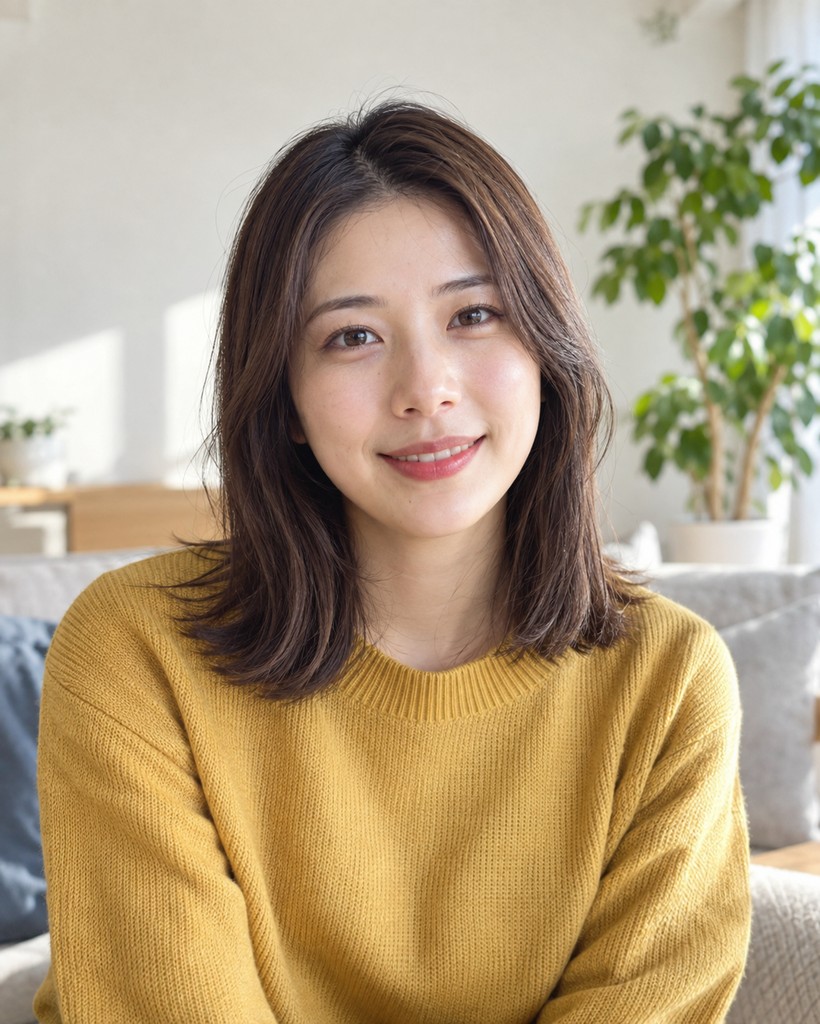
元写真
明るい部屋で正面を向いた写真。後ろに観葉植物とソファ。
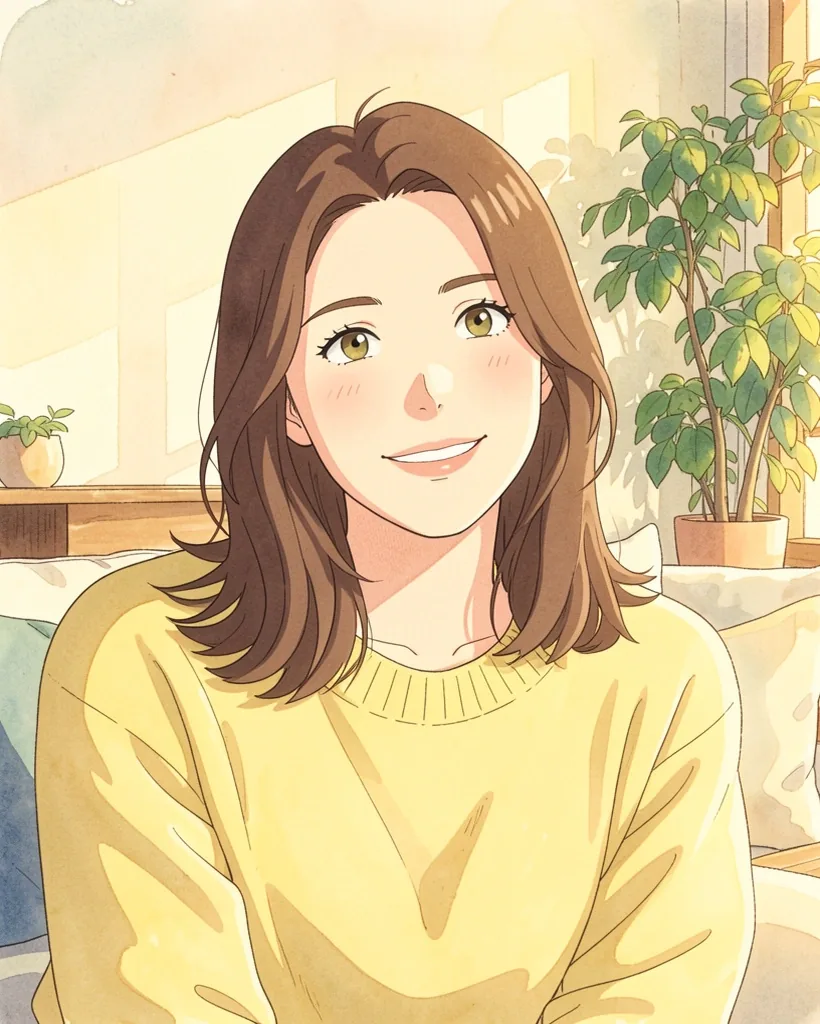
ジャパニーズアニメ
やわらかい線と明るい光。部屋と観葉植物はそのままで、髪は明るい茶色に。
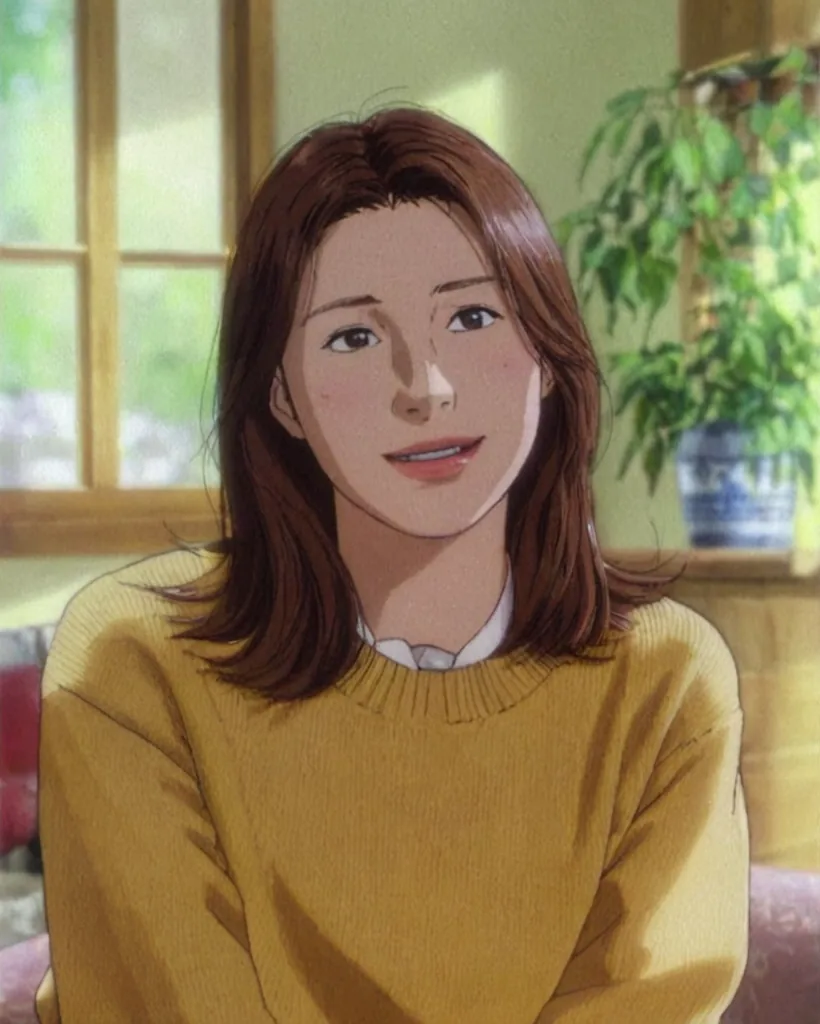
Anime 1990s(90年代風)
セル画のような陰影。髪は赤茶色に、白い襟も加わって、少し大人っぽい表情に。
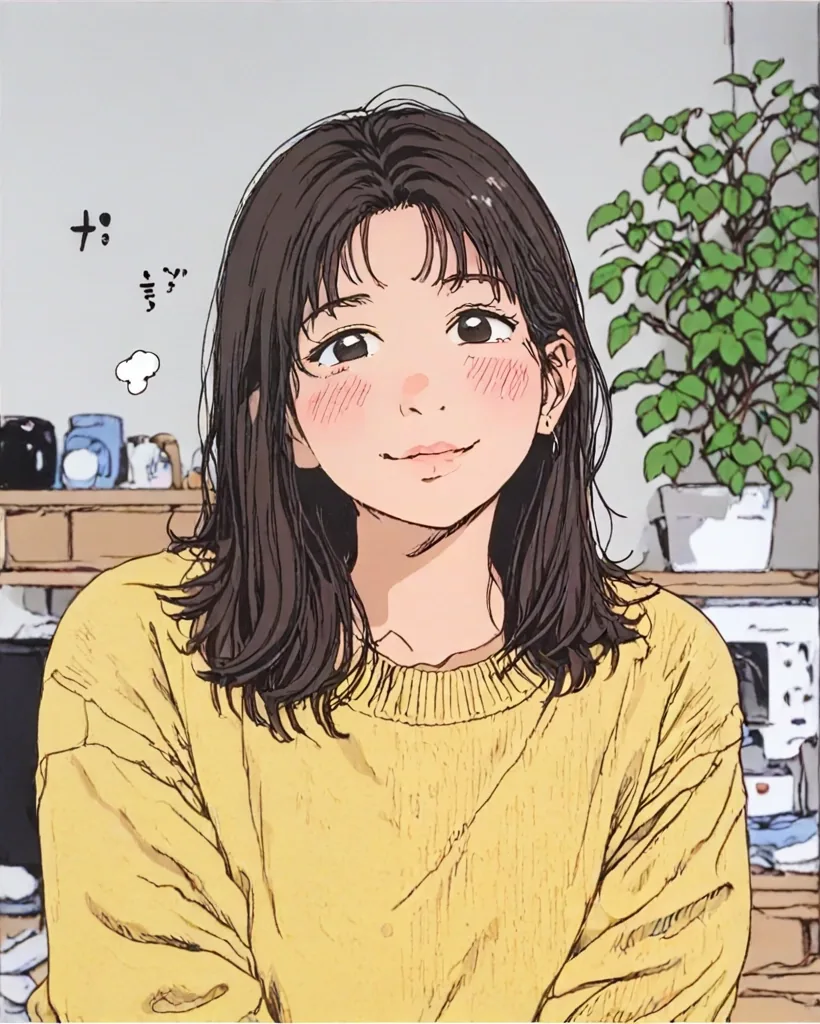
Soft Manga Aesthetic(マンガ風)
手描きのマンガ風。頬がほんのり赤く、背景には記号が躍ります。ぐっと幼い印象に。
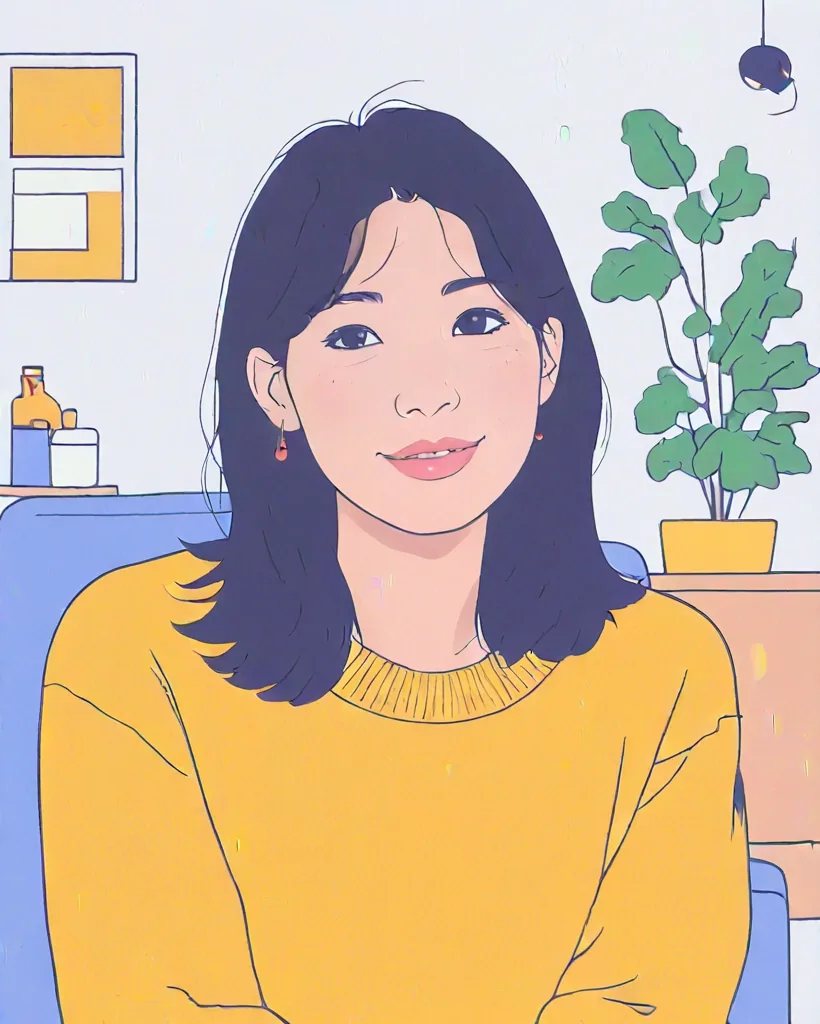
Pastel Flat(パステル調)
影の少ない平面的なイラスト。髪は紺色に、イヤリングも加わりました。
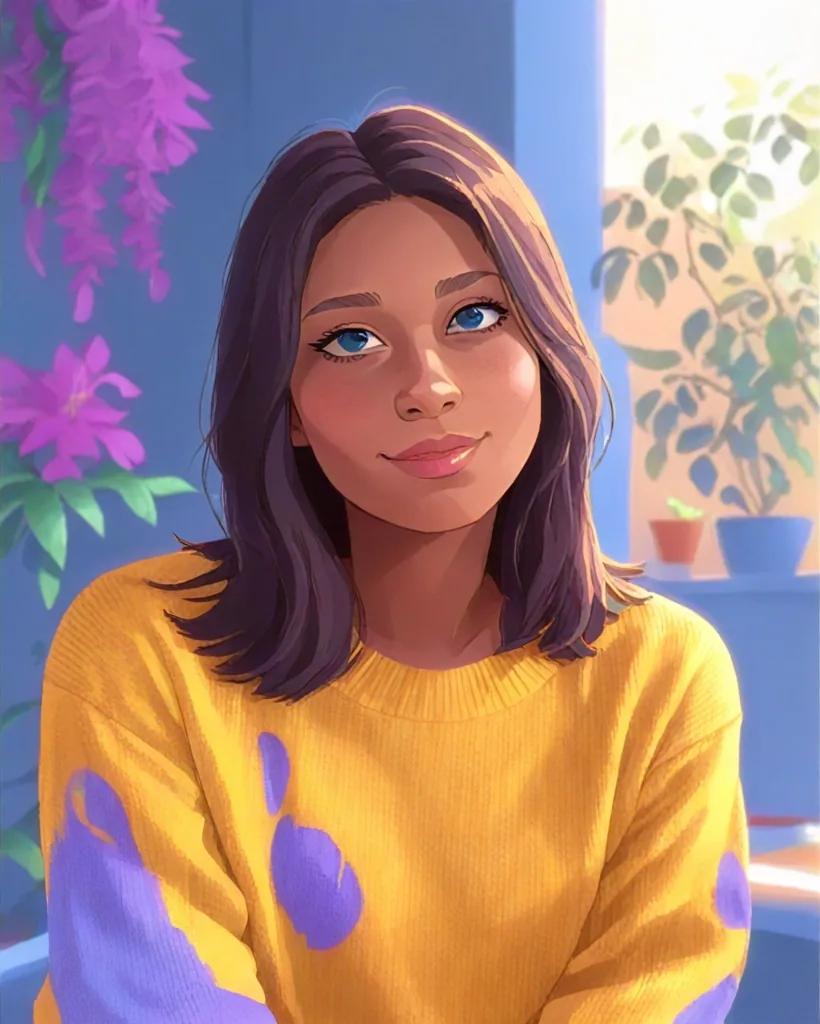
Vibrant Cartoon Realism(カートゥーン)
3DCGに近い鮮やかなカートゥーン。肌・目・髪の色まで一新して、別人のような仕上がりです。
アニメ化で変わること
- ポーズと服はどのスタイルでも残り、線・塗り・光、そして髪色や顔立ちが変わります。
- 元の顔立ちに近いのは「ジャパニーズアニメ」。「Vibrant Cartoon Realism」は肌や目の色まで変わります。
- 背景は、部屋のまま描かれたり、窓辺になったり、すっきり単純化されたり。スタイルの個性です。
写真をアニメ風にする手順
- 1
写真を選ぶ
明るい場所で撮った、正面向きの写真がおすすめです。
- 2
「ジャパニーズアニメ」のまま作成
下のツールは最初からアニメ風が選ばれています。「アニメ風にする」を押すだけ。
- 3
保存する
できあがりまで数分かかることも。気に入った絵は、ページを離れる前に保存してください。
あなたの写真で試してみる
あなたの写真がゴッホやモネの絵になります。
お試しの状態を確認しています…
もっと色々なタッチをアプリで
Anime 1990s、Soft Manga Aesthetic、Pastel Flatなど、アニメ・イラスト系だけで20以上。水彩・スケッチ・名画風まで含めて300以上のスタイルが待っています。

よくある質問
写真を無料でアニメ風にできますか?
自分の顔のままアニメ化できますか?
SNSのアイコンに使えますか?
写真は保存されますか?
特定のアニメ作品の絵柄にできますか?
関連ページ
- 写真を絵画に油絵・水彩・鉛筆などの作例と違い。
- AI肖像画ジェネレーター同じ顔がスタイルごとにどう変わるかを比較。
- 描く前の参考に使う油絵・水彩・鉛筆・クレヨンの作例を比較した活用ガイド。
- ペットの肖像画犬や猫の写真を名画風に。
作例の作り方
2026年10月8日に、アプリのスタイルIDで生成(強度0.9)。各スタイル1回、820 × 1024に縮小しWebPで保存、レタッチなし。元写真の人物はAI画像生成で作った架空の人物で、実在しません。