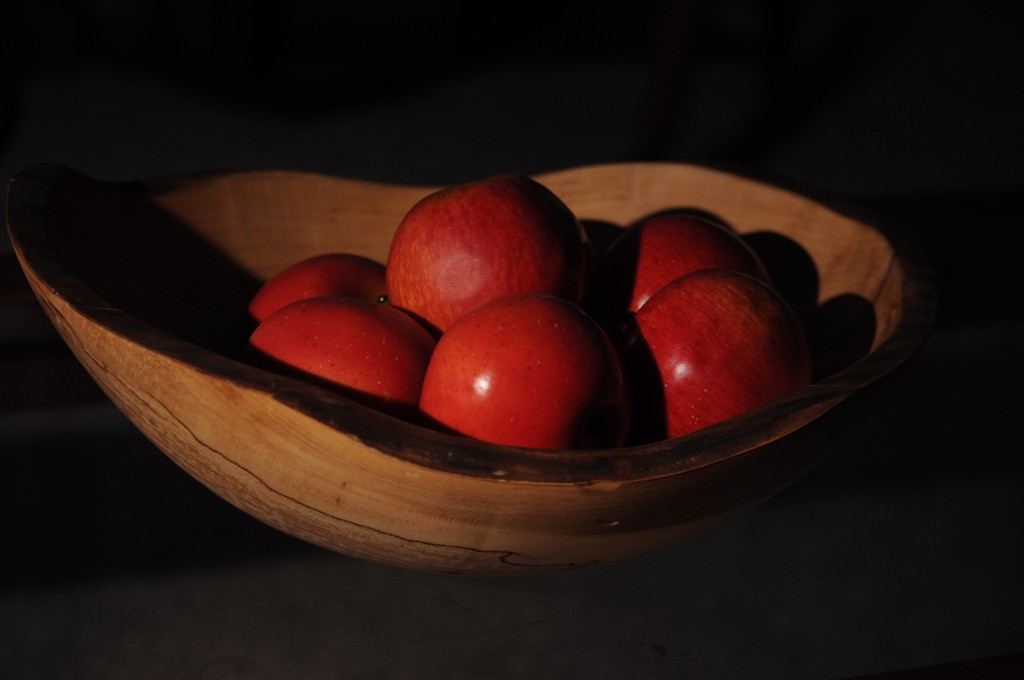
元写真
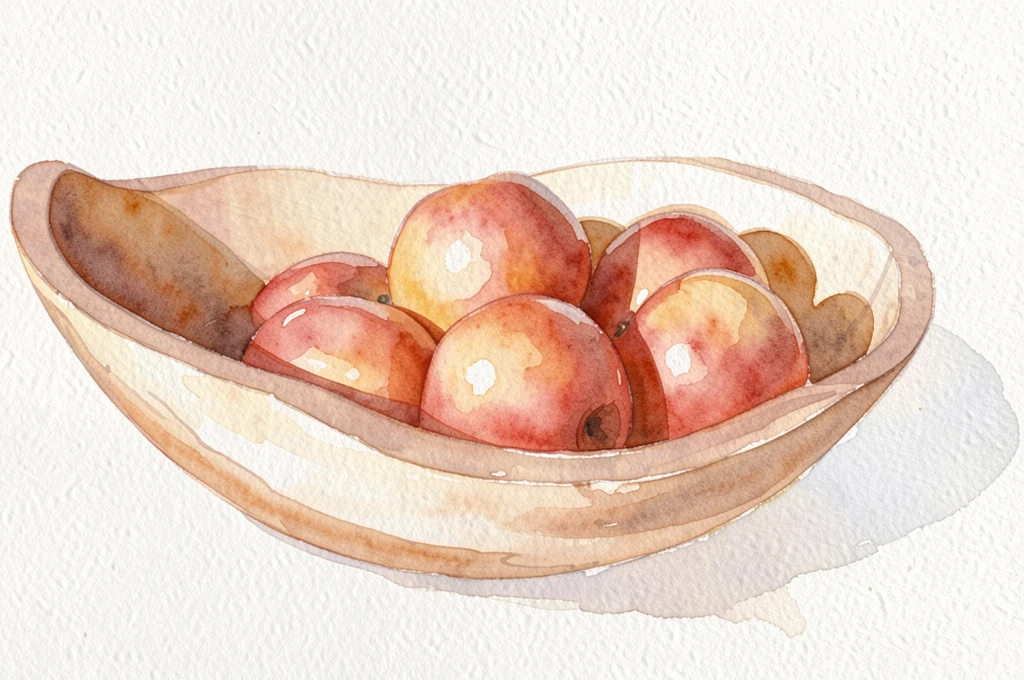
AI画伯 · 水彩ソフト
この比較で分かったこと
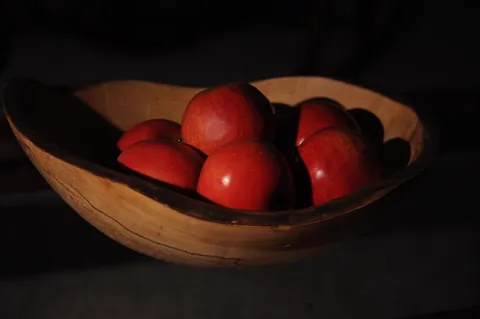
配色や線の省き方のヒントになります。AIの画家は、物の数や器の形、光まで描き変える気ままな一面も。形は元写真が頼りです。
01 / FOUR REAL RESULTS
同じ写真から、4つの雰囲気。
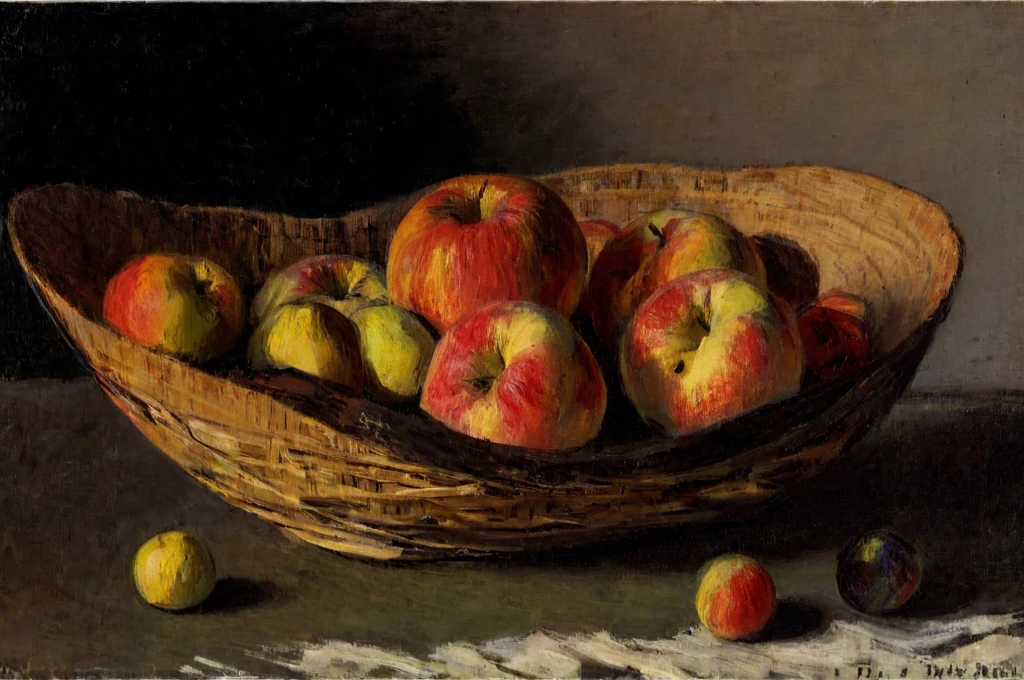
油絵・モネ風
赤と黄色、深い暗部の対比がぐっと強くなりました。木の器は編み籠に変わり、手前に小さな果物も加わっています。
水彩・ソフト
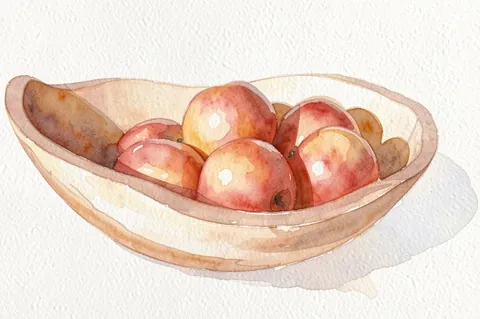
暗い背景が白い余白に、りんごは淡い赤と黄色に。明るい配色の見本になります。ハイライトや影は描き直されています。
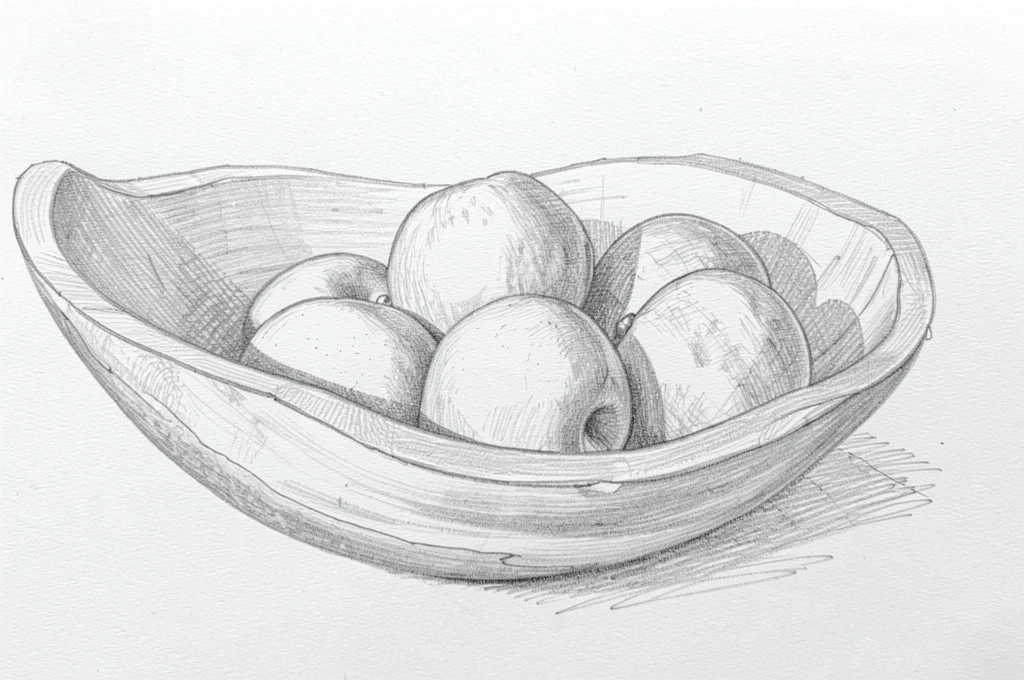
鉛筆スケッチ
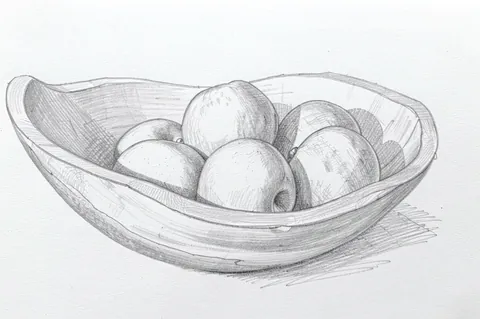
色が消え、輪郭とハッチングが際立ちました。どの線を残すか考えるのに向いています。陰影は描き直されています。
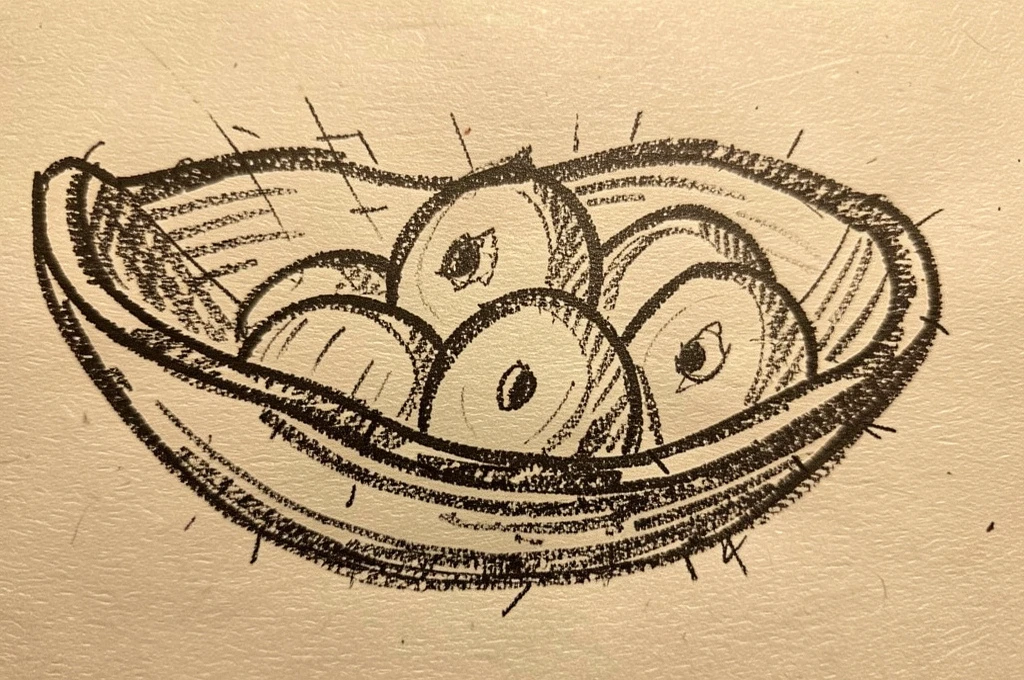
クレヨン
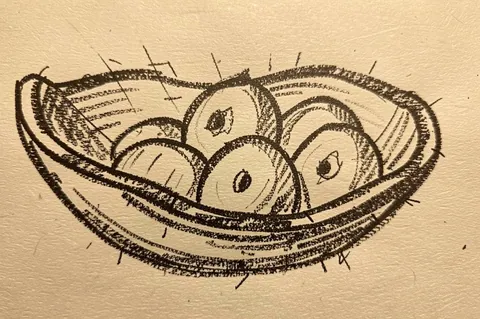
ざらついた黒い太線で、ぐっと大胆に。カラフルなクレパス画ではありませんが、線を思い切って省くラフの発想になります。
02 / FROM PHOTO TO SKETCHBOOK
描く前のメモに、こう使う。
作例を見て思いついた使い方です。
1. 変えたいところを一つ決める
「暗い背景を明るくしたい」「赤を淡くしたい」。元写真の気になる点を一つ選びます。今回の水彩風なら、余白を残した明るい構成が見えてきます。
2. 小さな色見本やラフで試す
気に入った色や線を、紙やキャンバスの端で試し描き。画面の色に近づける配合は、手元の絵具で探します。
3. 形と光は元写真へ戻る
りんごの数、器の縁、影の向きは元写真で確認。AIが足した物や変えた形を使うかどうかは、自分で選べます。
あなたの写真で試してみる
あなたの写真が水彩・油絵・鉛筆・クレヨンの絵になります。
お試しの状態を確認しています…
03 / MATERIALS AND LIMITS
クレパスや油絵の練習にも使える?
配色や線の置き方を考える入口になります。今回の「クレヨン」は黒い太線が中心の仕上がりで、クレパスの重ね塗りや油絵具の厚み・混色を再現したものではありません。
「この線を省いてみよう」「白い背景で描いてみよう」と、一部分を借りるのがおすすめ。鉛筆風も陰影は描き直されるので、デッサンの答え合わせには向きません。
検証は静物写真1枚です。人物や風景、上達の効果までは確認していません。
ほかの画材や画家のタッチもアプリで
油絵・水彩・鉛筆のほか、名画風やアニメまで300以上のスタイルが待っています。
スマホのカメラで読み取るとストアが開きます


画像の出典
- 原写真
- Apples still life / Alonso Anderson。CC BY-SA 4.0。掲載した縮小写真とAI変換画像も同じライセンスで提供します。著作者がAI画伯を推奨していることを示すものではありません。
