Photo en dessin au trait
Transformer une photo en dessin au trait
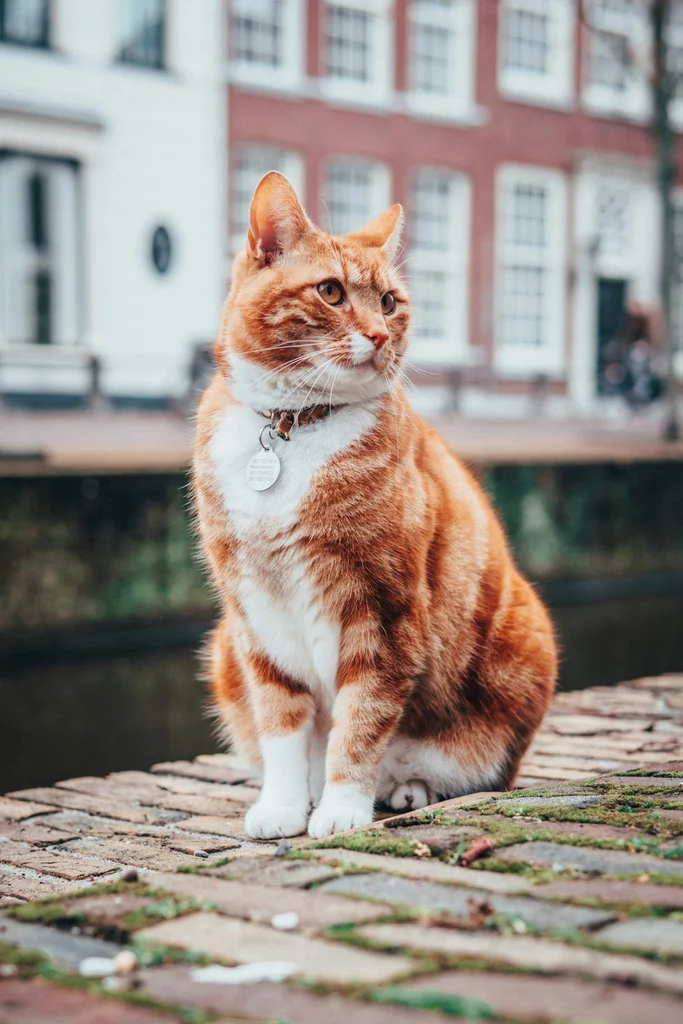
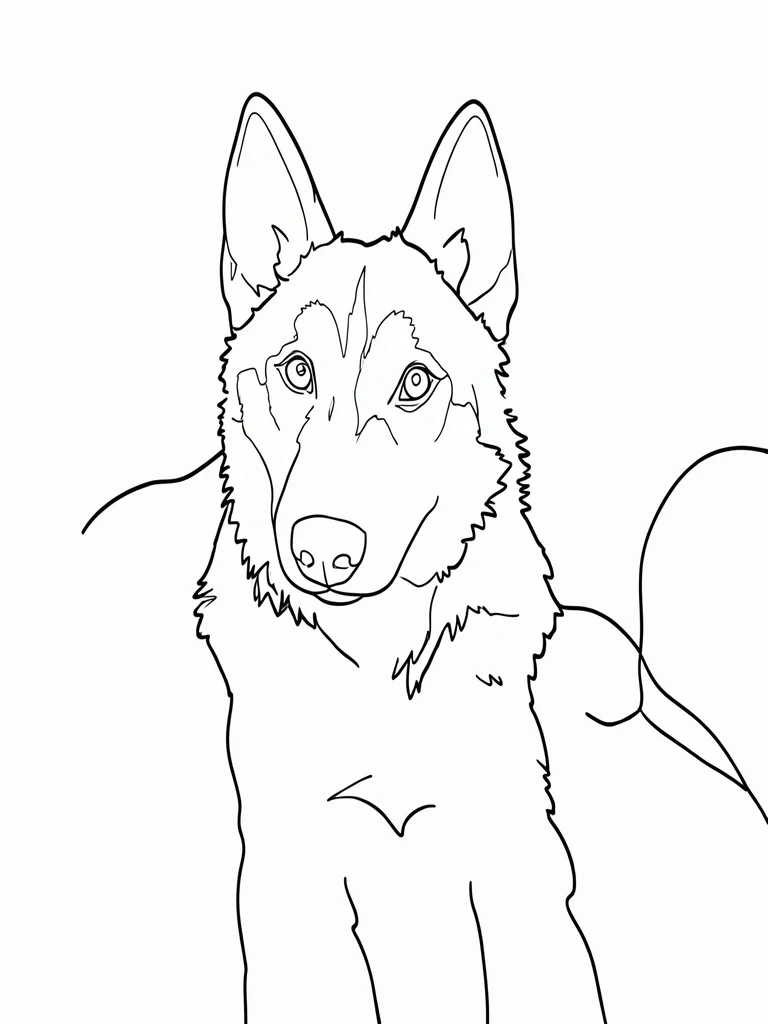
On garde le sujet, on enlève le décor. Votre photo redessinée en lignes noires épurées sur fond blanc, prête à être calquée, reportée ou à servir de modèle.
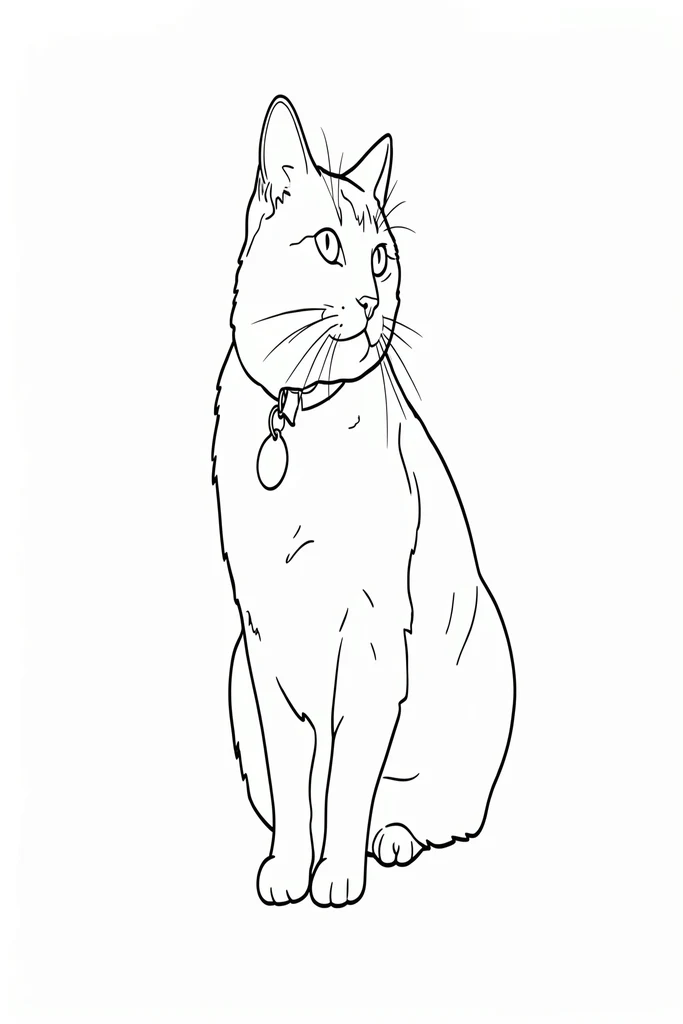
Dessin au trait
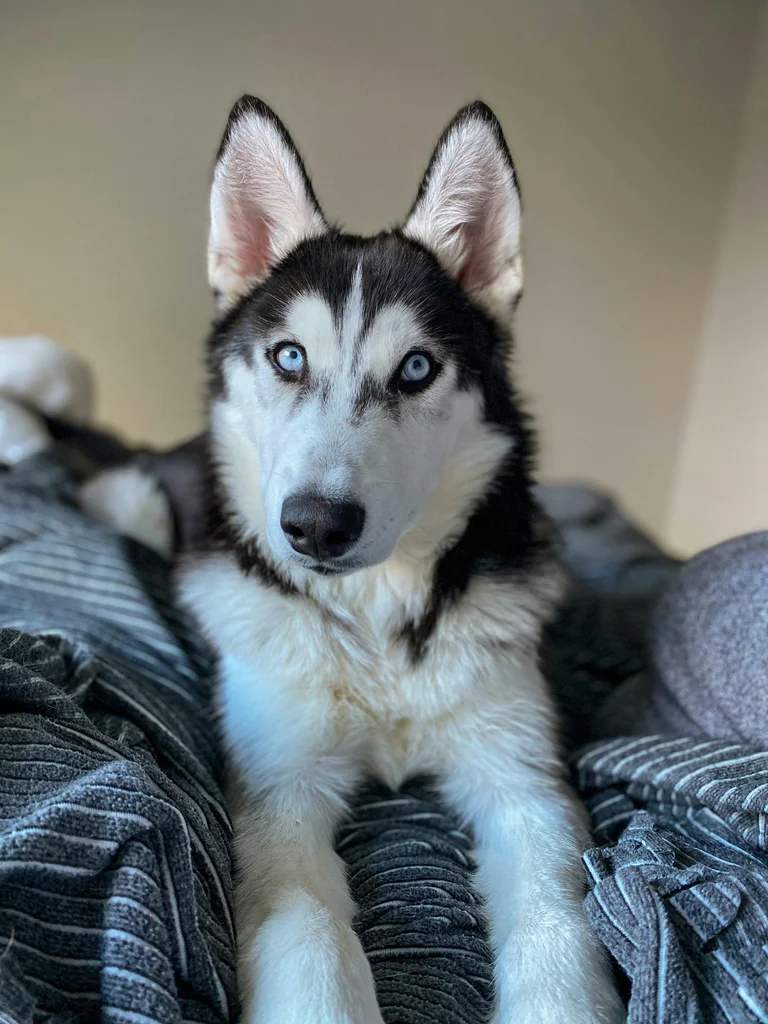
Photo originale
Essayez avec votre photo
On garde le sujet, on enlève le décor. Votre photo redessinée en lignes noires épurées sur fond blanc, prête à être calquée, reportée ou à servir de modèle.
Vérification de votre essai…
Exemples
Les bons comme les moins bons résultats, tels qu’ils sont sortis.
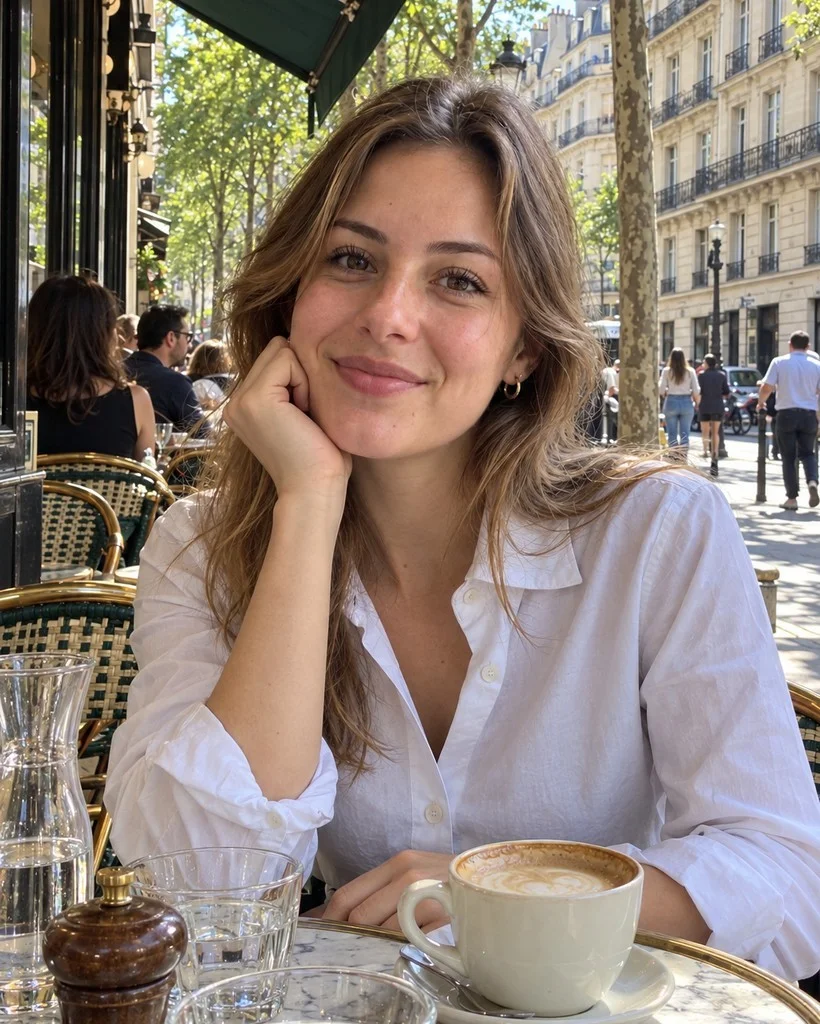
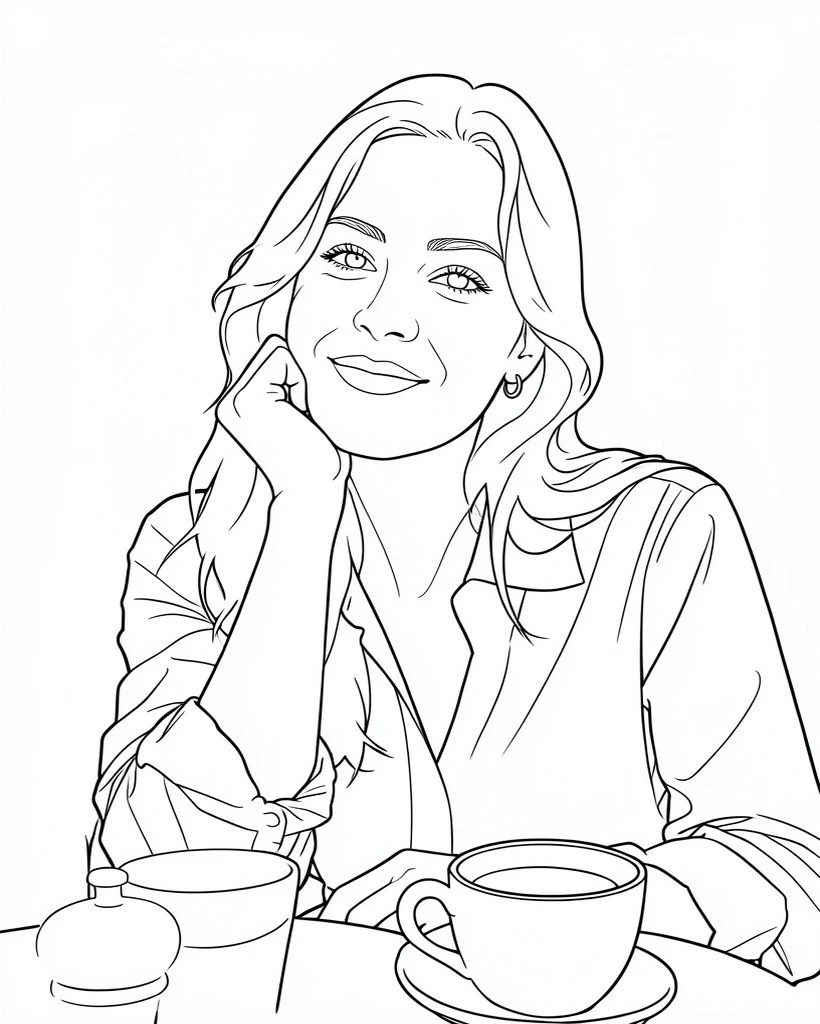
Comment faire
- 1Choisissez une photo où le sujet se détache d’un arrière-plan uni.
- 2Touchez « Transformer en dessin au trait » et patientez pendant le dessin.
- 3Sauvegardez l’image, ou touchez Imprimer pour n’imprimer que le dessin, ajusté à votre papier.
Conseils pour un meilleur résultat
- Un arrière-plan uni donne les contours les plus nets ; un arrière-plan chargé peut laisser des traits parasites.
- Un seul sujet bien visible fonctionne mieux qu’une foule.
- Si vous calquez la photo ou l’œuvre de quelqu’un d’autre pour la publier ou la vendre, vérifiez d’abord les droits.
Un contour épuré à calquer, à reporter ou avec lequel créer
Seules les lignes qui définissent la forme demeurent. Calquez-le sur une table lumineuse, reportez-le sur du tissu pour une broderie, servez-vous-en comme modèle de loisirs créatifs, ou étudiez-le comme référence de dessin.
Vous obtenez une image (WebP), pas un SVG modifiable ni un fichier de découpe. Les arrière-plans chargés peuvent laisser des traits parasites, comme dans l’exemple du husky. Les motifs du pelage et les ombres ne sont pas dessinés. Les dessins au trait ne sont proposés que dans l’essai sur le web ; l’application AI Gahaku ne les propose pas encore.
Questions fréquentes
Puis-je essayer gratuitement ?
Puis-je obtenir un SVG pour Cricut ou la gravure laser ?
Est-ce que cela supprime l’arrière-plan ?
En quoi est-ce différent d’un coloriage ?
Que devient ma photo ?
Plus de photos. Plus de possibilités.
L’application ne crée pas ce dessin au trait, mais elle offre d’autres façons de transformer une photo en œuvre d’art, dont les croquis au crayon et à l’encre.
Scannez avec votre téléphone pour l’installer


Sources des exemples : photos de chat et de chien provenant d’Unsplash et photo fictive d’une personne générée par IA. Vos résultats varieront.