Photo en coloriage
Transformer une photo en coloriage
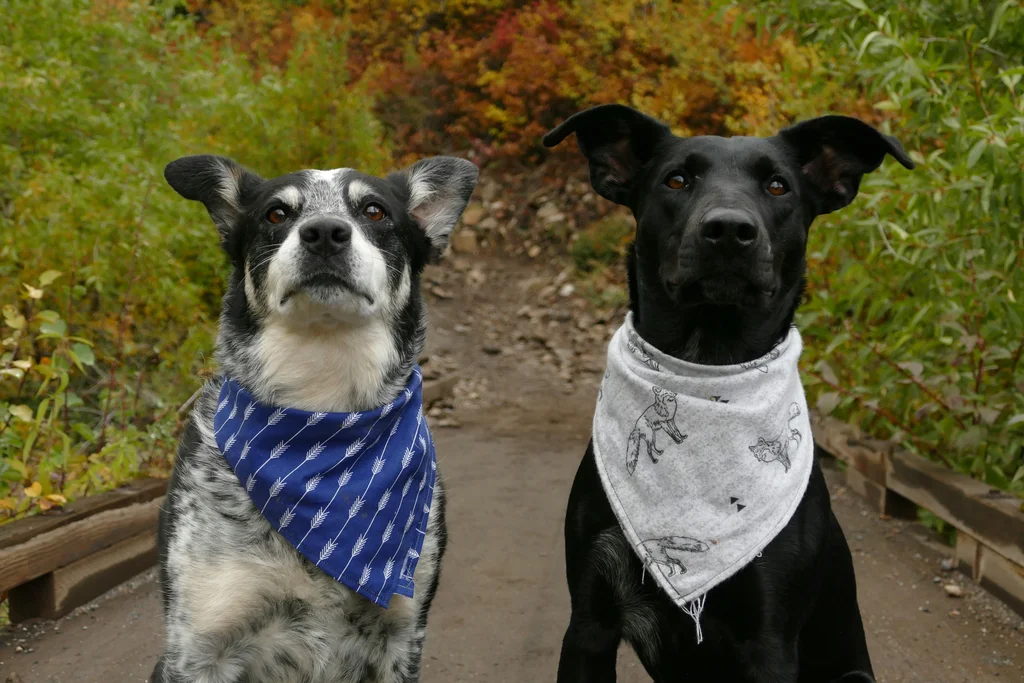
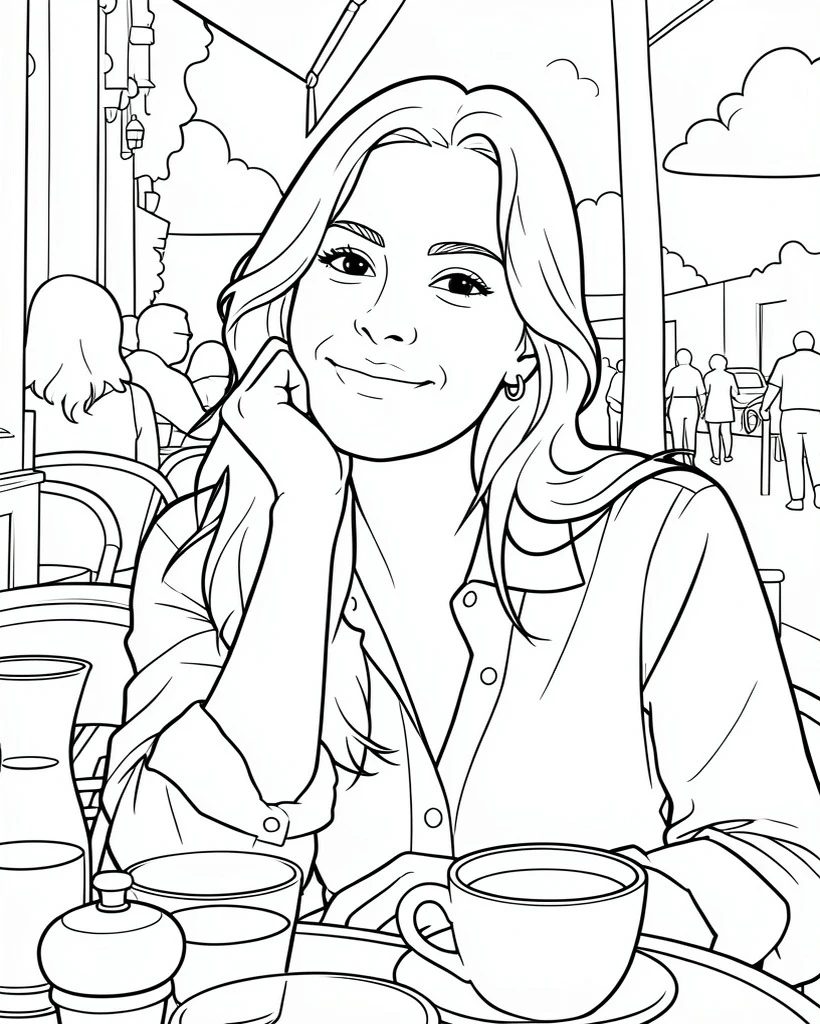
Vos enfants, votre chien, une sortie en famille : tout est redessiné en gros contours noirs, avec des zones blanches à remplir aux crayons. Sauvegardez ou imprimez tout de suite.
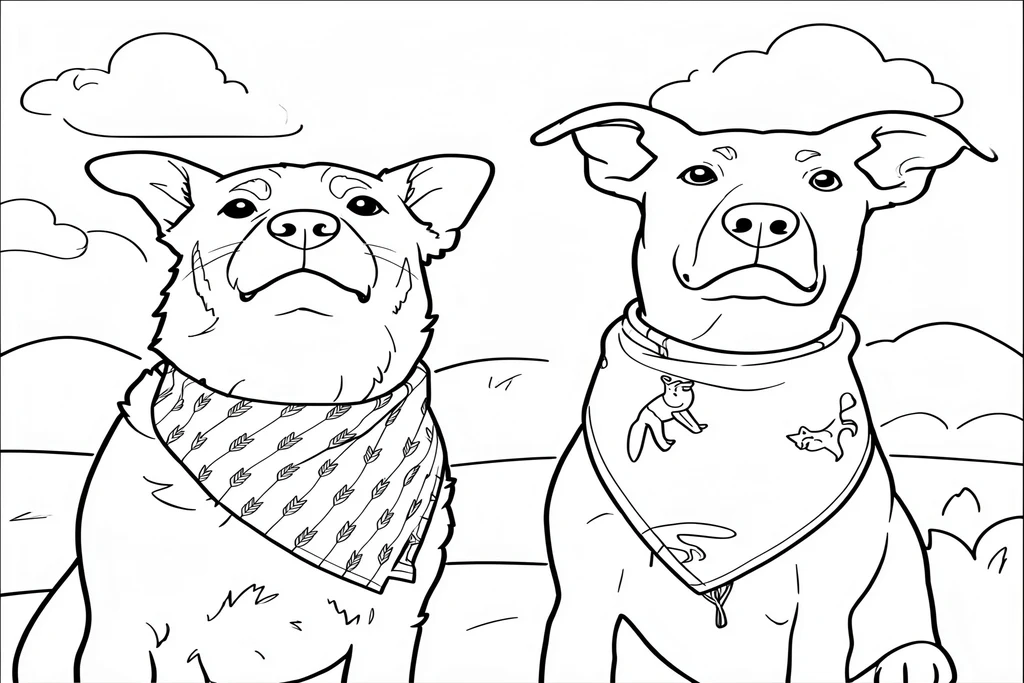
Coloriage
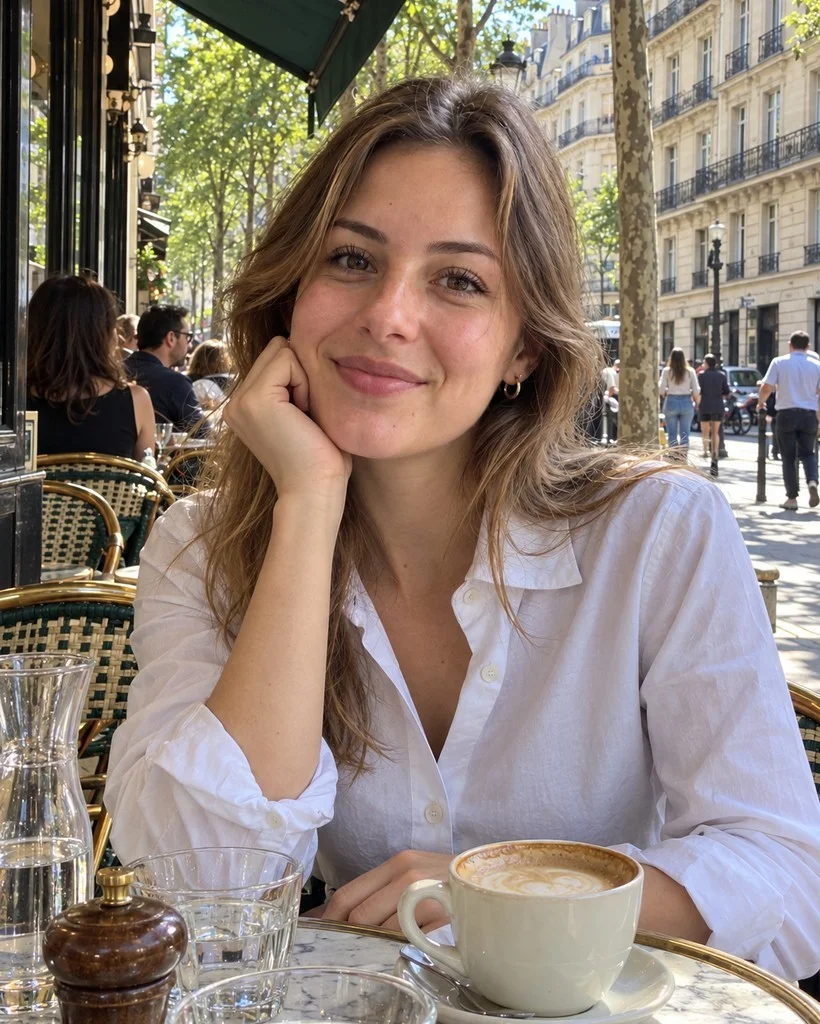
Photo originale
Essayez avec votre photo
Vos enfants, votre chien, une sortie en famille : tout est redessiné en gros contours noirs, avec des zones blanches à remplir aux crayons. Sauvegardez ou imprimez tout de suite.
Vérification de votre essai…
Exemples
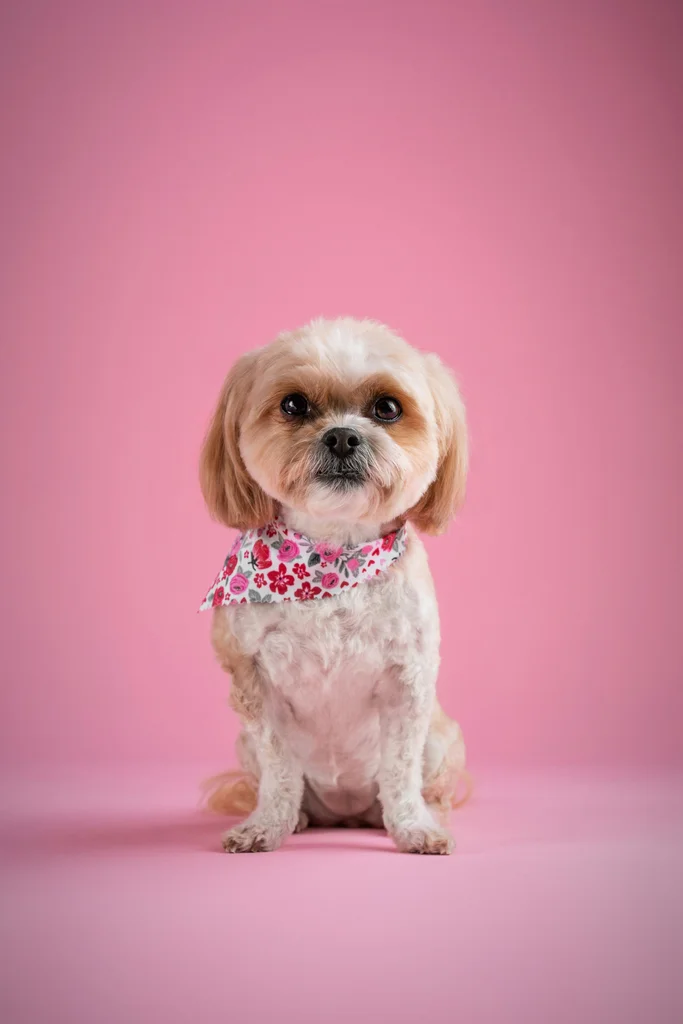
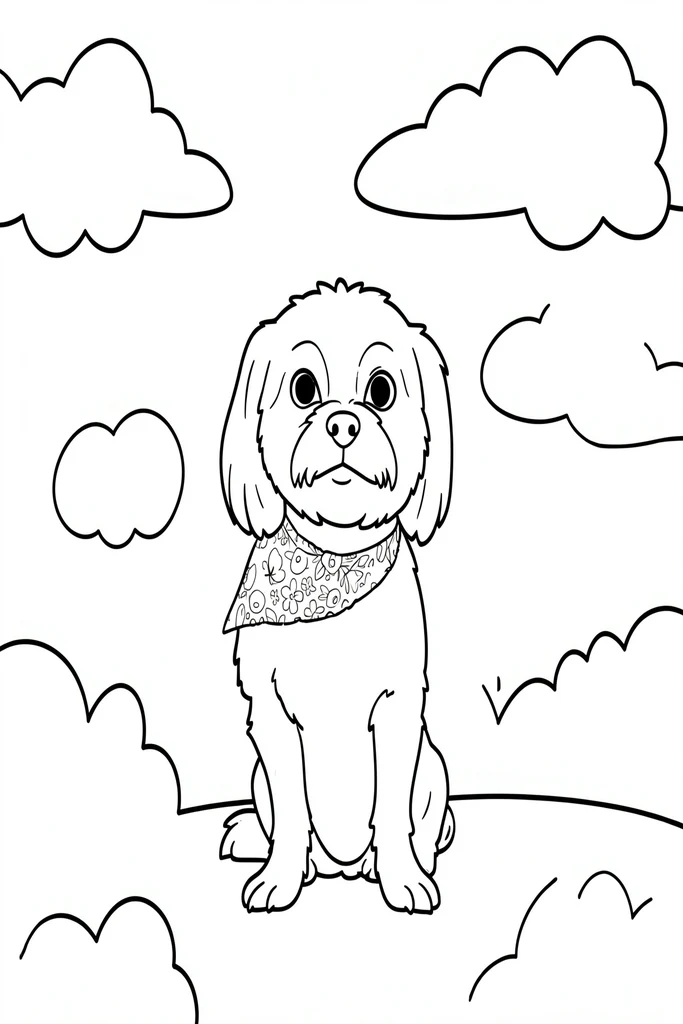
Les bons comme les moins bons résultats, tels qu’ils sont sortis.
Comment faire
- 1Choisissez une photo nette de une à trois personnes ou animaux, bien éclairée.
- 2Touchez « Transformer en coloriage » et patientez pendant le dessin.
- 3Sauvegardez l’image, ou touchez Imprimer pour n’imprimer que la page, ajustée au format A4 ou US Letter.
Conseils pour un meilleur résultat
- Un arrière-plan uni ou simple donne une page plus nette, avec de plus grandes zones à colorier.
- Plus les visages occupent de place dans la photo, mieux ils gardent leur expression.
- Utilisez des photos que vous avez le droit d’utiliser. Demandez d’abord l’accord avant d’utiliser des photos d’autres personnes, en particulier les enfants des autres.
Des coloriages dont les héros sont les personnes et les animaux qu’ils connaissent
Une page avec leur propre famille, leurs amis ou leur chien, c’est un autre genre de coloriage. Essayez-en un pour un après-midi de pluie, la table d’un goûter d’anniversaire ou une carte faite main.
Vous obtenez une image (WebP), pas un PDF ni un livre de coloriage de plusieurs pages. Les arrière-plans chargés peuvent rester détaillés, et les petits visages sont simplifiés. Vérifiez avant d’imprimer. Les coloriages ne sont proposés que dans l’essai sur le web ; l’application AI Gahaku ne les propose pas encore.
Questions fréquentes
Puis-je essayer gratuitement ?
Puis-je l’imprimer ?
Quelles photos fonctionnent le mieux ?
Puis-je ajouter un prénom ou un message ?
Que devient ma photo ?
Plus de photos. Plus de possibilités.
L’application ne crée pas de coloriages, mais elle offre d’autres façons de transformer une photo en œuvre d’art, du croquis au crayon aux styles de peintres célèbres.
Scannez avec votre téléphone pour l’installer


Sources des exemples : photos de chiens provenant d’Unsplash et photo fictive d’une personne générée par IA. Vos résultats varieront.